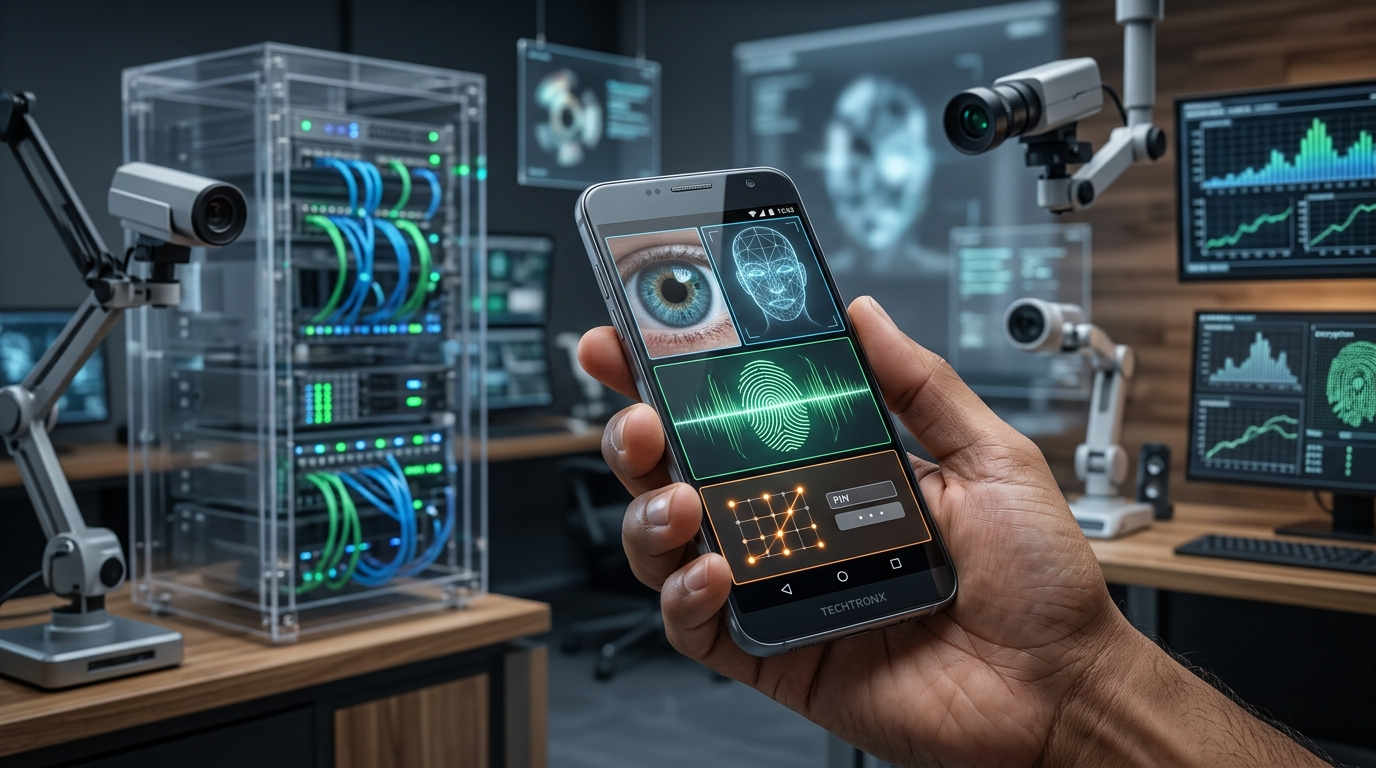
初期設定やWi-Fi接続が終わったら、大切なスマートフォンを守るためにセキュリティの強化を行いましょう。
スマートフォンの画面ロックや指紋・顔認証を設定しておくと、万が一の紛失や盗難時に個人情報を見られるリスクを防げます。ここでは、初心者の方にも分かりやすく画面ロックと生体認証の安全な設定手順を解説します。
1. 画面ロックを最初に設定する理由
Androidでは、指紋認証や顔認証を利用する場合も、基本となる画面ロック(PIN・パスワード・パターン)の設定が必要です。
生体認証がうまく認識されない場合や、端末の再起動後などには、PINやパスワードなどでの解除が求められます。画面ロックは、生体認証を利用する場合にも欠かせないセキュリティの基本です。
2. 画面ロックの設定手順
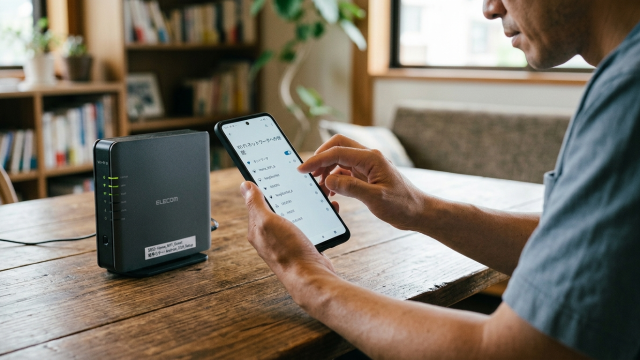
設定画面を開く手順
- ホーム画面から「設定」アプリ(歯車のアイコン)を開きます。
- 「セキュリティとプライバシー」または「セキュリティ」をタップします。
- 「画面ロック」または「画面のロック」を選択します。
※メニューの名称や画面構成は、機種(GALAXY、AQUOS、Pixelなど)やAndroidのバージョンにより異なる場合があります。
ロックの種類を選ぶ
主な画面ロックの種類と特徴は以下のとおりです。
- PIN(ピン):数字を使って設定します。短すぎる番号や誕生日など推測されやすい番号は避け、6桁以上を目安に設定しましょう。
- パスワード:英字や数字などを組み合わせて設定します。長く、推測されにくいものを選びましょう。
- パターン:画面上の9つの点を線で結んで設定します。単純な形や分かりやすい線は避けましょう。
3. 生体認証(指紋・顔認証)の設定手順
画面ロックの設定が完了すると、指紋や顔を使った素早いロック解除機能を追加できます。
指紋認証の登録手順
- 「設定」>「セキュリティとプライバシー」>「生体認証」または「指紋認証」を開きます。
- 画面ロックの暗証番号(PINなど)を入力します。
- センサーの位置(電源ボタンやディスプレイ上など)を確認し、画面の指示に従って指を何度かあてて登録します。
※よく使う指を登録しておくと、スムーズに解除できます。
顔認証の登録手順
- 「設定」>「セキュリティとプライバシー」>「顔認証」を開きます。
- 画面ロックの暗証番号(PINなど)を入力します。
- カメラの枠内に顔を合わせ、画面の表示に従って顔データを登録します。
4. 安全性をさらに高めるセキュリティのポイント
生体認証の安全性と注意点
指紋認証や顔認証は、画面ロックを素早く解除できる便利な機能です。ただし、安全性はスマートフォンの機種や認証方式によって異なります。
顔認証の中には、指紋認証や強固なPIN・パスワードと比べて安全性が低い方式もあります。重要な情報を扱う場合は、端末の説明を確認し、認証方式の特徴を理解したうえで利用しましょう。
また、顔認証に「目を開いていることを確認する」機能がある場合は、有効にすると、寝ている間などに意図せず解除されるリスクを減らせます。(※対応状況や設定名は機種によって異なります)
自動ロック時間を短めに設定する
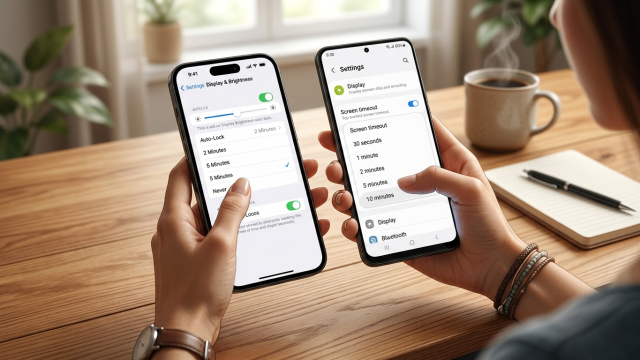
スマートフォンを置いたままにしたときの覗き見や不正操作を防ぐため、画面が消えてからロックされるまでの時間は、できるだけ短めに設定しましょう。
機種によっては、画面が消えるまでの時間と、画面が消えた後にロックがかかるまでの時間を別々に設定できます。セキュリティをより重視する場合は、画面が消灯したあとすぐにロックされる設定が適しています。
設定画面で「画面消灯までの時間」「自動ロック」「画面消灯後にロック」などの項目を探し、利用状況に合わせて調整してください。
※設定項目の名称や変更できる時間は、機種やAndroidのバージョンによって異なります。
ロック画面の通知内容を非表示にする
画面がロックされている間にメッセージの内容が通知欄にそのまま表示されないよう、「通知の内容を非表示」または「機密性の高い通知を隠す」に設定しておくとプライバシーを守りやすくなります。
生体認証を一時的に無効化する(ロックダウン機能など)
対応している機種では、ロックダウン機能を利用すると、指紋認証や顔認証などによるロック解除を一時的に無効化し、PIN・パスワード・パターンでの解除を求めることができます。
人混みなどでスマートフォンを他人に操作される心配がある場合や、より厳重に保護したい場合に役立ちます。
※利用できる機種や有効にする方法は異なります。設定画面やメーカーの公式案内で、対応状況と操作方法を確認してください。
まとめ
Androidスマートフォンのセキュリティは、まず強固な画面ロック(6桁以上のPINなど)を設定した上で、普段の利便性を上げるために指紋や顔認証を組み合わせるのがスムーズです。
自動ロック時間や通知表示の見直しもあわせて行い、ご自身の利用スタイルに合わせた安全な設定を整えましょう。
コメント