
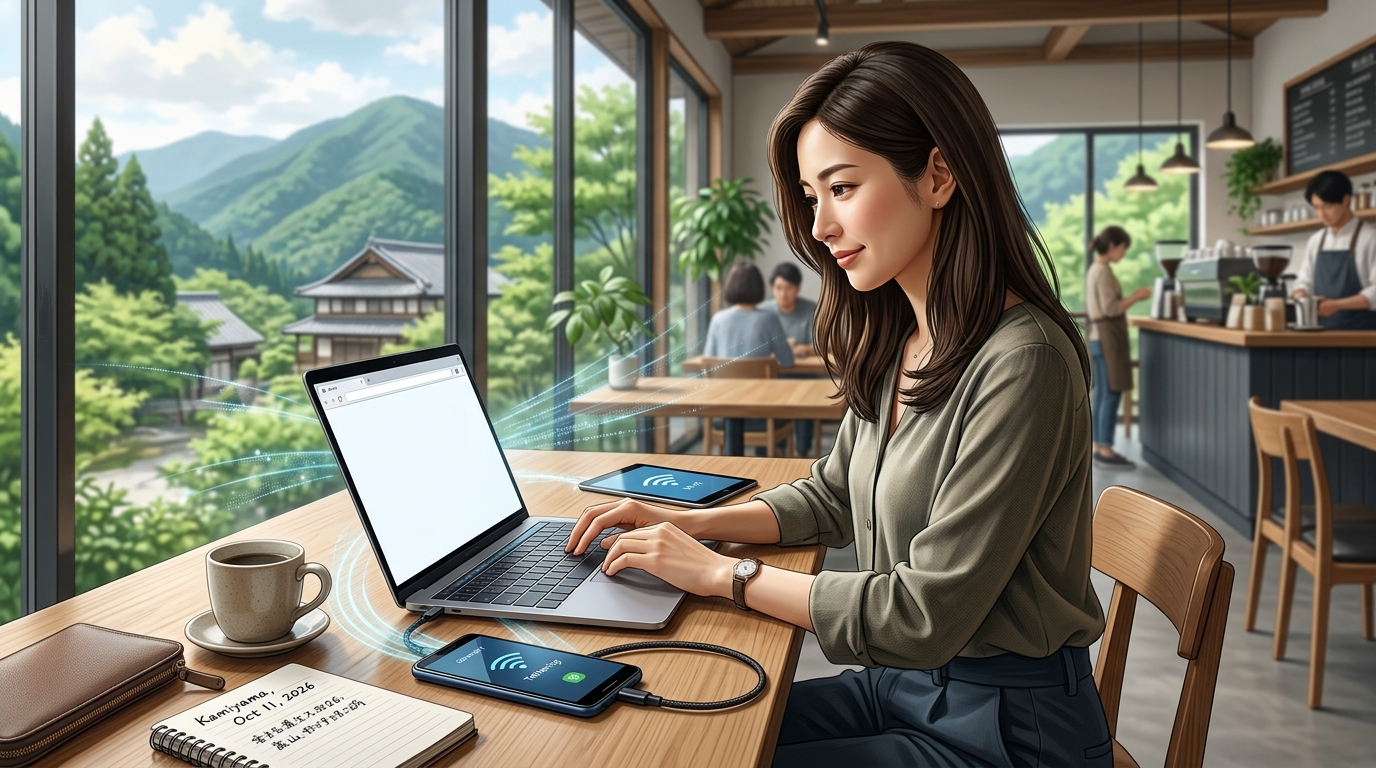
外出先で「パソコンやタブレットでネットを使いたいけれど、近くにWi-Fiがない……」そんなときに便利なのが、スマートフォンの「テザリング」機能です。
テザリングとは、Androidスマートフォンをモバイルルーターの代わりにして、ほかの機器をインターネットに接続する機能のこと。スマホのモバイル回線(4G・5G)を利用するため、カフェや移動中など、場所を選ばずいつでもネット環境を整えることができます。
「設定が難しそう」「どんな準備が必要なの?」と思われるかもしれませんが、手順さえ分かればとても簡単に行うことができます。
この記事では、Androidを使ったテザリングの基本手順や接続方法、うまくつながらないときの対処法まで分かりやすく解説します。
1. テザリング設定の基本手順
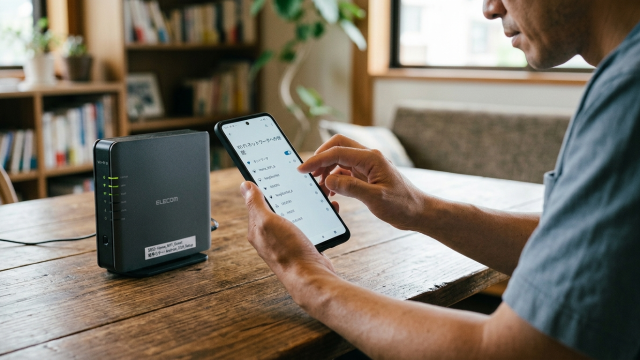
Androidでは、次の手順でテザリングを設定できます。
- 設定アプリを開きます。
- 「ネットワークとインターネット」「接続」「接続と共有」などの項目を選択します。
- 「アクセスポイントとテザリング」または「テザリング」をタップします。
- 「Wi-Fiアクセスポイント」などを選択し、必要に応じてネットワーク名(SSID)やパスワードを確認・設定してから、スイッチをオンにします。
注記: 設定項目の名称や階層は、スマートフォンのメーカーやAndroidのバージョンによって異なります。
2. テザリングの主な接続方法
| 接続方法 | 特徴 | おすすめの用途 |
| Wi-Fiテザリング | 手軽に接続でき、複数台を同時に接続できる機種もあります。 | パソコンやタブレットの接続全般 |
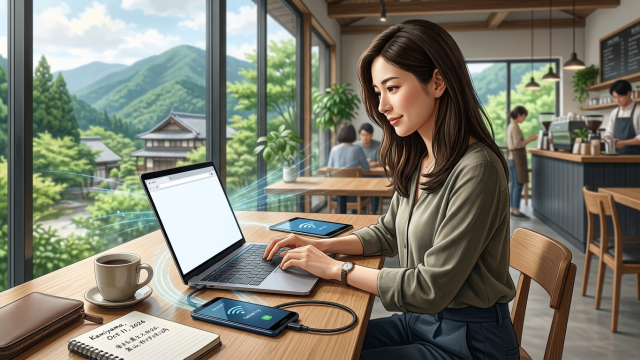
| USBテザリング | USBケーブルで接続するため、Wi-Fiの電波干渉を受けにくい方法です。 | パソコンでの長時間作業 |
| Bluetoothテザリング | 通信速度は遅めですが、バッテリー消費を抑えやすい方法です。 | メール確認やテキスト中心の通信 |
※USBテザリングを利用するには、スマートフォンと接続先の機器(OSなど)が対応している必要があります。
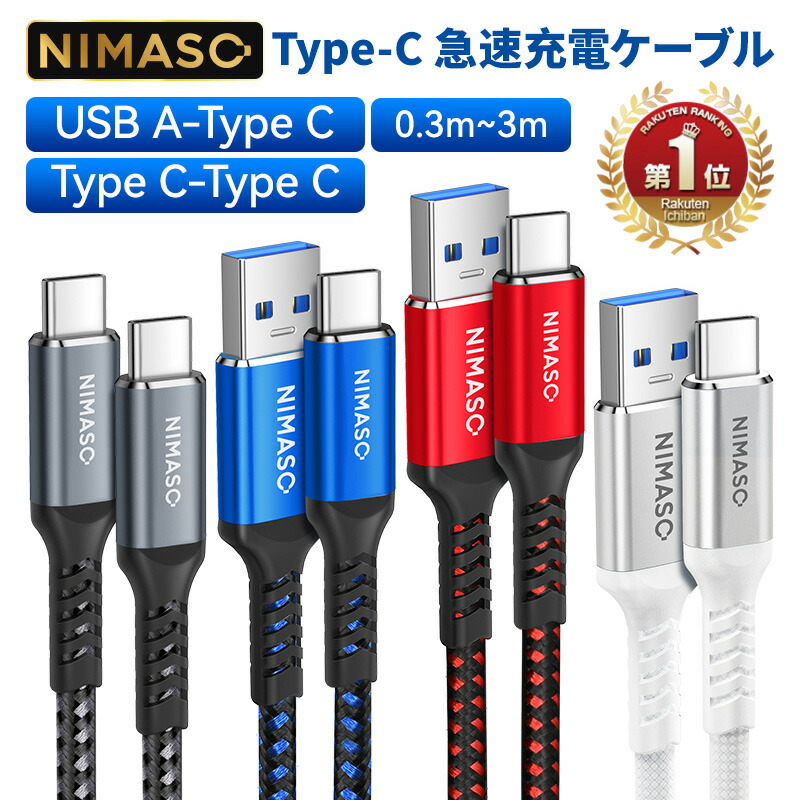
また、接続機器やケーブルによって充電の可否や速度が異なります。データ通信に対応したUSBケーブルを使用してください。
3. パソコン・タブレットから接続する方法
Wi-Fiテザリングを利用する場合は、次の手順で接続します。
- Androidの「Wi-Fiアクセスポイント」設定画面を開き、ネットワーク名(SSID)とパスワードを確認します。
- パソコンやタブレットのWi-Fi設定画面を開きます。
- 一覧からスマートフォンのSSIDを選択します。
- パスワードを入力して接続します。
接続後、ブラウザーでWebサイトを開ければ、インターネットを利用できます。
4. 接続できないときの確認ポイント
テザリングがうまく動作しない場合は、次の項目を確認しましょう。
- モバイルデータ通信を確認する: スマートフォン自体でWebサイトを開けるか確認します。
- パスワードを確認する: 大文字・小文字・記号などを正しく入力しているか確認します。
- テザリングを再設定する: 一度オフにしてから、再びオンにします。
- 接続機器のWi-Fiを確認する: Wi-Fiをオフ・オンにするか、必要に応じて機器を再起動します。
- 契約プランや通信制限を確認する: テザリングの利用条件や事前申し込みの要否に加え、データ容量の上限到達による通信制限が発生していないか確認します。
5. 利用時の注意点
- 通信量に注意する: パソコンのOS更新や動画視聴、クラウド同期などで大量のデータ通信が発生する場合があります。
- パスワードを適切に設定する: 第三者が簡単に接続できないよう、推測されにくいパスワードを使用しましょう。
- 使わないときはオフにする: バッテリー消費を抑えるため、利用後はテザリングを停止すると安心です。
まとめ
Androidのテザリングを使えば、スマートフォンのモバイル通信を利用して、パソコンやタブレットをインターネットに接続できます。
用途に合わせてWi-Fi・USB・Bluetoothを使い分け、通信量や契約条件にも注意しながら活用しましょう。


コメント