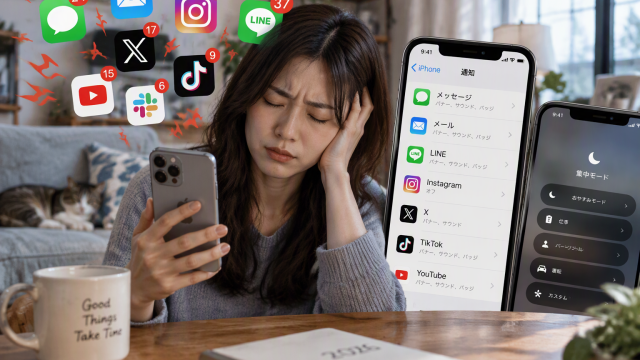

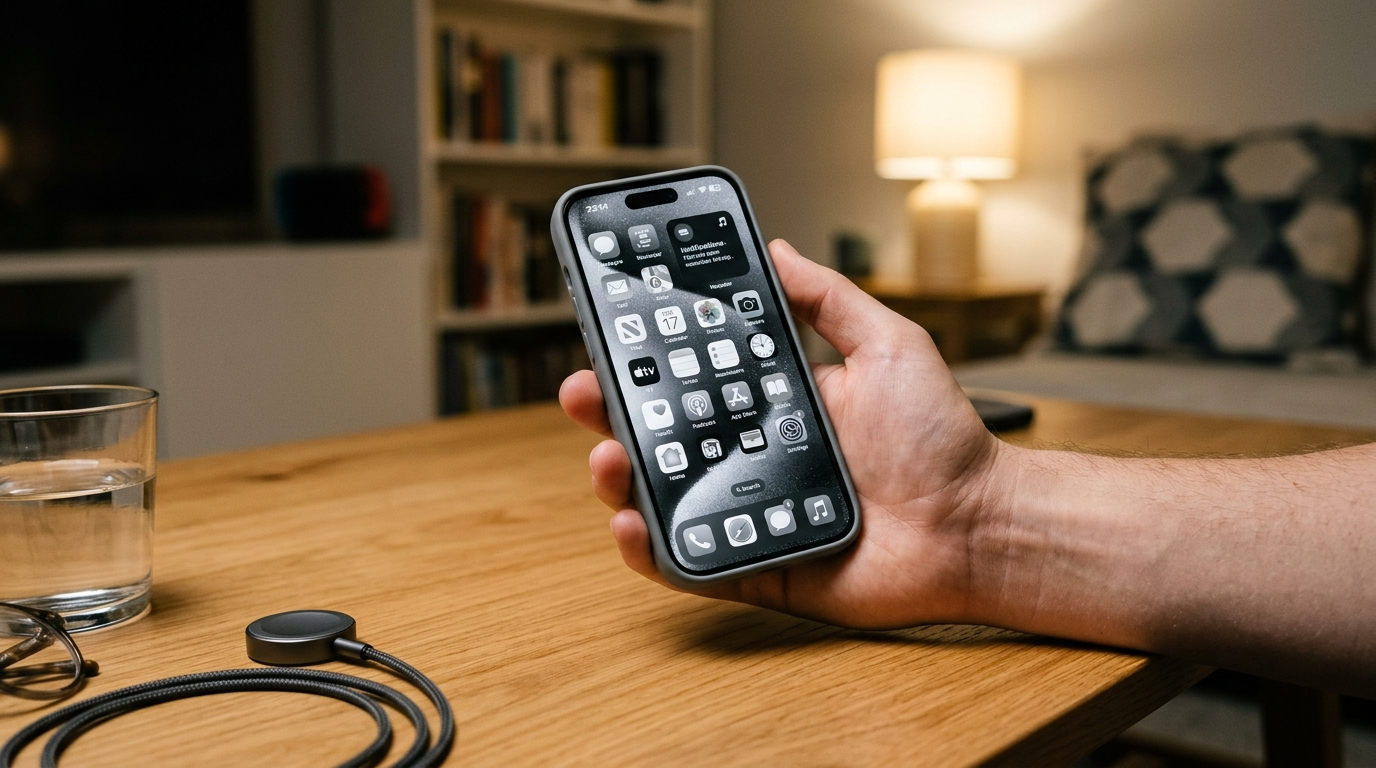
「夜遅くまでついついSNSを見てしまう」「スマホをダラダラ触る癖を見直したい」と悩んでいませんか?
そのようなときに試したいのが、iPhoneの画面をモノクロ(白黒)に変更する方法です。
画面から鮮やかな色がなくなると、アプリや動画の見え方が変わり、スマホの使い方を見直すきっかけになる場合があります。
この記事では、iPhoneの画面をモノクロにする設定方法を初心者向けに解説します。ボタンを3回押して切り替える方法や、夜間に自動で白黒にする方法、利用時の注意点も紹介します。
iPhoneの画面をモノクロにする3つの方法
iPhoneで画面をモノクロにするには、主に次の3つの方法があります。
| 方法 | 特徴 | おすすめの用途 |
| カラーフィルタ | 画面を白黒表示に変更する | 常にモノクロで使いたい場合 |
| アクセシビリティショートカット | ボタンを3回押して切り替える | カラーと白黒を使い分けたい場合 |
| ショートカットアプリのオートメーション | 条件に応じて設定を自動化する | 夜間だけ白黒にしたい場合 |
※設定項目の名称や操作手順は、iOSのバージョンによって異なる場合があります。
1. カラーフィルタで常にモノクロ表示にする
まずは、iPhoneに標準搭載されている「カラーフィルタ」を使って画面を白黒にする方法です。
設定手順
- 「設定」アプリを開きます。
- 「アクセシビリティ」をタップします。
- 「画面表示とテキストサイズ」を選択します。
- 「カラーフィルタ」をタップします。
- カラーフィルタをオンにします。
- フィルタの一覧から「グレイスケール」を選択します。
これで、iPhoneの画面が白黒表示になります。設定を解除したい場合は、同じ画面からカラーフィルタをオフにしてください。
用語解説:グレイスケールとは?
色の情報をなくし、白・黒・灰色の濃淡で画面を表示する仕組みです。アプリのアイコンや写真、動画なども白黒に近い表示になります。画面の印象を変えることで、スマホを使う習慣を見直す工夫として活用できます。
2. ボタンを3回押してモノクロ表示を切り替える
カラー表示と白黒表示を頻繁に使い分けたい場合は、「アクセシビリティショートカット」にカラーフィルタを登録すると便利です。
設定手順
- 「設定」アプリを開きます。
- 「アクセシビリティ」をタップします。
- 画面の下部にある「アクセシビリティショートカット」を選択します。
- 「カラーフィルタ」にチェックを入れます。
切り替え方法
設定後は、次の操作でカラーフィルタを切り替えられます。
- Face ID搭載モデル(ホームボタンがないiPhone):サイドボタンを3回連続で押す
- ホームボタン搭載モデル(iPhone SEなど):ホームボタンを3回連続で押す
カラーフィルタだけを登録している場合は、3回押す操作でオン・オフを切り替えられます。ほかの機能も登録している場合は、選択メニューが表示されることがあります。
写真や動画をカラーで確認したいときにも、すぐに元の表示へ戻せるため便利です。
3. 夜間だけ自動でモノクロ表示にする
就寝前のスマホ使用を見直したい場合は、「ショートカット」アプリのオートメーションを利用して、指定した時間に自動で白黒へ切り替える方法もあります。
※この機能を利用するには、ショートカットアプリ内に「カラーフィルタを設定」というアクションが用意されているiOSバージョンである必要があります。
オートメーションの設定手順
- 「ショートカット」アプリを開き、下部の「オートメーション」タブを選択します。
- 「+」ボタン(または「個人用オートメーションを作成」)をタップします。
- 条件として「時刻」を選び、白黒にしたい時間(例:22:00)を設定して「次へ」進みます。
- 検索窓に「カラーフィルタ」と入力し、「カラーフィルタを設定」というアクションを選択します。
- アクションを「カラーフィルタをオンにする」に設定します。
- 「すぐに実行」を選択(または「実行前に尋ねる」をオフ)にして完了します。
※朝にカラー表示へ戻したい場合は、同様の手順で「指定時刻(例:7:00)にカラーフィルタをオフにする」オートメーションをもう一つ作成します。
なお、お使いのiOSのバージョンによっては「カラーフィルタを設定」アクションが検索に表示されない場合があります。該当する項目が見つからない場合は、無理に自動化せず、2で紹介した「アクセシビリティショートカット(ボタン3回押し)」を使って手動で切り替えるのが確実です。
4. モノクロ表示を使うときの注意点
モノクロ表示は便利ですが、利用する場面によっては不便になることもあります。
写真や動画の色が分かりにくくなる
写真や動画も白黒表示になるため、商品の色を比較したいときや、写真の色合いを確認したいときには不便です。必要に応じてカラーフィルタをオフにし、カラー表示に戻しましょう。
色による情報の違いが分かりにくくなる
地図やグラフ、カレンダーの色分けなどは、色の違いによって情報を区別している場合があります。モノクロ表示では見分けにくくなることがあるため、重要な情報を確認するときは注意してください。
スマホの使いすぎが必ず改善するわけではない
モノクロ表示は、スマホの使い方を見直すための工夫の一つです。設定を変更するだけで、スマホの使いすぎが必ず改善するわけではありません。使用時間を減らしたい場合は、次の方法も組み合わせてみましょう。
- アプリの使用時間を制限する:スクリーンタイムでアプリの使用状況や制限を設定します。
- 通知を減らす:不要な通知をオフにし、スマホを確認する回数を減らします。
- スマホを手の届きにくい場所に置く:就寝時はベッドから離れた場所に置くなど、使い続けにくい環境を作ります。
- 使わない時間を決める:就寝前や食事中など、スマホを使わない時間帯を決めておきます。
まとめ|まずはカラーフィルタとショートカットを試そう
iPhoneの画面をモノクロ(白黒)にする方法を紹介しました。
- 常に白黒表示にしたい:「アクセシビリティ」の「カラーフィルタ」から設定する
- 手軽に切り替えたい:アクセシビリティショートカットに登録してボタンを3回押す
- 夜間だけ自動化したい:ショートカットアプリで「カラーフィルタを設定」アクションを活用する
まずはカラーフィルタをオンにして、白黒表示の使い心地を試してみてはいかがでしょうか。
スマホの使用時間を減らしたい場合は、スクリーンタイムや通知設定も組み合わせながら、自分に合った方法を見つけてみてください。
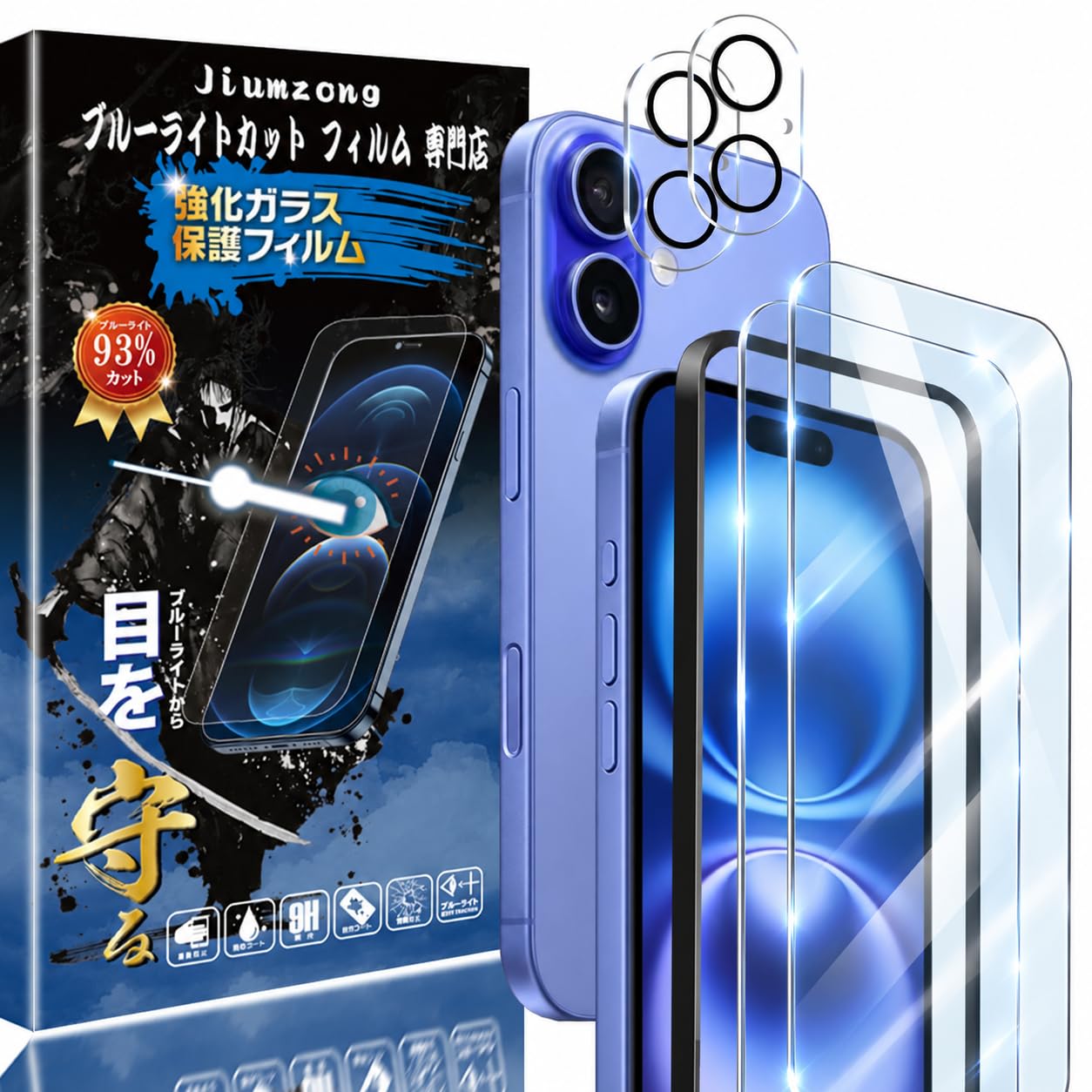
目の負担や反射を抑えたい方へ
画面の設定変更とあわせて、ブルーライトカット効果のある保護フィルムやアンチグレア(反射防止)フィルムを活用するのも効果的です。

コメント