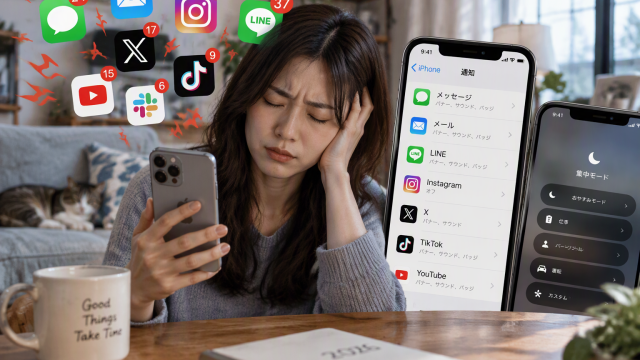


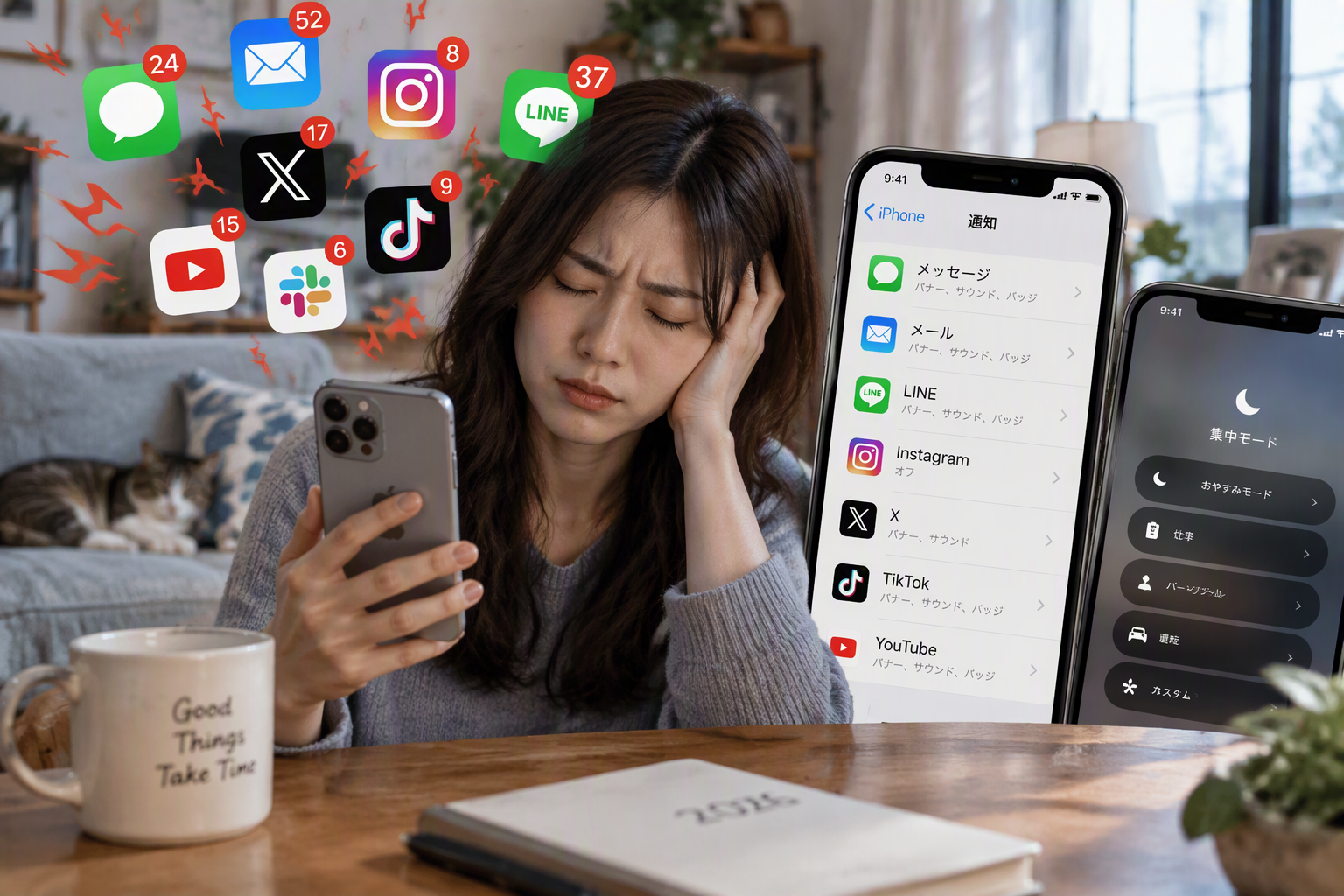
「iPhoneの通知音が頻繁に鳴る」「次々にバナーが表示されて作業に集中できない」と悩んでいませんか?
iPhoneでは、アプリごとに通知をオフにしたり、通知の表示方法を変更したり、集中モードを使って通知による割り込みを一時的に減らしたりできます。また、ロック画面にメッセージなどの具体的な内容を表示しないように設定することも可能です。
この記事では、iPhoneの通知が多くて困ったときに役立つ設定方法を、初心者の方にも分かりやすく解説します。
※設定画面の名称や操作手順、表示される項目は、iOSのバージョンやiPhoneの機種によって異なる場合があります。
1. アプリごとに通知をオフにする・調整する方法
特定のアプリから不要な通知が何度も届く場合は、そのアプリだけ通知を制限すると便利です。
例えば、ニュースアプリやショッピングアプリのお知らせが多い場合、必要なアプリの通知を残しながら、不要な通知を減らせます。
設定アプリから変更する手順
- ホーム画面から「設定」アプリを開きます。
- 「通知」をタップします。
- 通知を変更したいアプリを選択します。
- 「通知を許可」をオフにします。
これで、そのアプリからの通知を受け取らない設定にできます。
注意点
通知をオフにすると、重要なお知らせやメッセージにも気づきにくくなる場合があります。すべての通知をオフにするのではなく、通知音や表示方法だけを変更する方法もあります。
通知の表示方法や音を調整する
「通知は受け取りたいけれど、音は鳴らしたくない」「画面上部にバナーを表示したくない」という場合は、通知を許可したまま、表示方法などを調整できます。主な項目には次のようなものがあります。
- ロック画面:ロック画面に通知を表示するかどうか
- 通知センター:届いた通知を後から一覧で確認する場所
- バナー:iPhoneを使用中に画面上部へ通知を表示するかどうか
- サウンド:通知音を鳴らすかどうか
- バッジ:アプリのアイコンに未確認の通知件数などを表示するかどうか
例えば、「通知は残したいけれど音だけ消したい」という場合は、サウンドをオフにする方法があります。
2. 一時的に通知による割り込みを減らす方法(集中モード)
「仕事や勉強に集中したい」「寝ている間は通知による割り込みを減らしたい」という場合は、集中モードが便利です。
集中モードは、通知そのものを削除する機能ではありません。設定した条件に応じて、通知音や画面への表示などによる割り込みを抑えるための機能です。
集中モードをオンにする手順
- 画面の右上から下へスワイプして、コントロールセンターを開きます。
- 「集中モード」をタップします。
- 使用したい集中モードを選択します。
※iPhoneの機種によっては、コントロールセンターの表示方法が異なる場合があります。集中モードには、例えば「おやすみモード」などがあります。
特定の人やアプリだけ通知を許可することもできる
集中モードでは、設定によって特定の人やアプリからの通知を許可できます。例えば、仕事中は通知をできるだけ減らしながら、家族からの連絡は受け取るといった使い方ができます。
設定を変更する場合は、「設定」>「集中モード」から使用する集中モードを選択して確認しましょう。
3. ロック画面の通知内容を非表示にする方法
iPhoneを机の上などに置いていると、メッセージやメールなどの通知内容がロック画面に表示されることがあります。
「通知が届いたことは分かっても、具体的な内容までは表示したくない」という場合は、通知のプレビュー設定を変更できます。
通知の内容を隠す手順
- 「設定」アプリを開きます。
- 「通知」をタップします。
- 「プレビューを表示」をタップします。
- 「ロックされていない場合」または「しない」を選択します。
設定によっては、ロック画面で通知の具体的な内容を表示しないようにできます。例えば、メッセージの本文などを他の人に見られたくない場合に役立ちます。
※通知の表示方法は、アプリやiOSのバージョンなどによって異なる場合があります。
4. 通知が多すぎるときに確認したいポイント
iPhone側の通知設定を変更しても通知が多い場合は、アプリ側の設定も確認してみましょう。
アプリ内のお知らせ設定を確認する
ニュースアプリやSNS、ショッピングアプリなどでは、アプリ内の設定から通知の種類を細かく変更できる場合があります。例えば、
- キャンペーンのお知らせ
- おすすめ情報
- 新着ニュース
- セール情報
- フォロー中のユーザーに関する通知
などを個別に設定できることがあります。iPhone本体の通知設定だけでなく、アプリ内の通知設定も確認することで、必要な通知を残しながら不要な通知を減らしやすくなります。
5. 通知を減らすときの設定例
通知をすべてオフにするのではなく、目的に合わせて設定すると便利です。
| 困っていること | 設定方法の例 |
|---|---|
| 特定のアプリから通知が多い | アプリごとに通知をオフにする |
| 通知音だけ消したい | サウンドをオフにする |
| 画面上部の表示を減らしたい | バナーを調整する |
| アプリアイコンの数字を消したい | バッジをオフにする |
| 仕事や勉強中の割り込みを減らしたい | 集中モードを利用する |
| ロック画面に内容を表示したくない | プレビュー表示を変更する |
| 広告やキャンペーン通知が多い | アプリ内の通知設定を確認する |
まとめ
iPhoneの通知がうるさいと感じたときは、すべての通知を一括でオフにするのではなく、アプリや目的に合わせて設定を分けることがポイントです。
- 特定のアプリの通知が多い場合:設定からアプリごとに通知をオフにする
- 通知は受け取りたいが音や表示を減らしたい場合:サウンドやバナーなどを調整する
- 仕事や勉強、睡眠中の割り込みを減らしたい場合:集中モードを利用する
- ロック画面に通知内容を表示したくない場合:プレビュー表示を変更する
- 広告やキャンペーン通知が多い場合:アプリ内の通知設定も確認する
必要な通知まで消してしまわないように、自分の使い方に合わせて設定を見直してみましょう。

コメント