
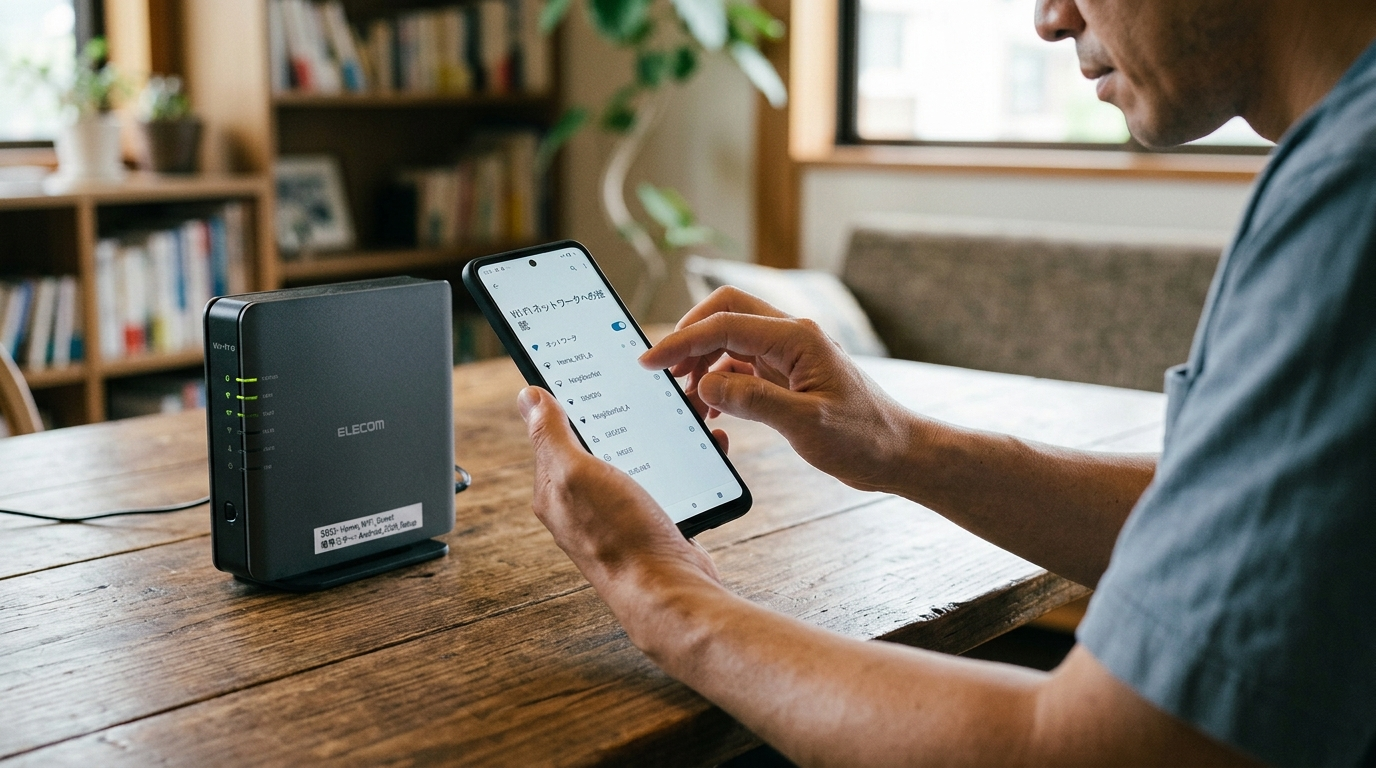
新しいスマートフォンを手にしたときは、ワクワクすると同時に「うまく設定できるかな」と少し不安になりますよね。
Androidスマートフォンの初期設定では、まずWi-Fi(無線LAN)に接続しておくと、アプリの準備やシステム更新などをスムーズに進められます。
ここでは、ご自宅のWi-Fiルーターに接続する手順と、つながらないときの対処法を優しく解説します。
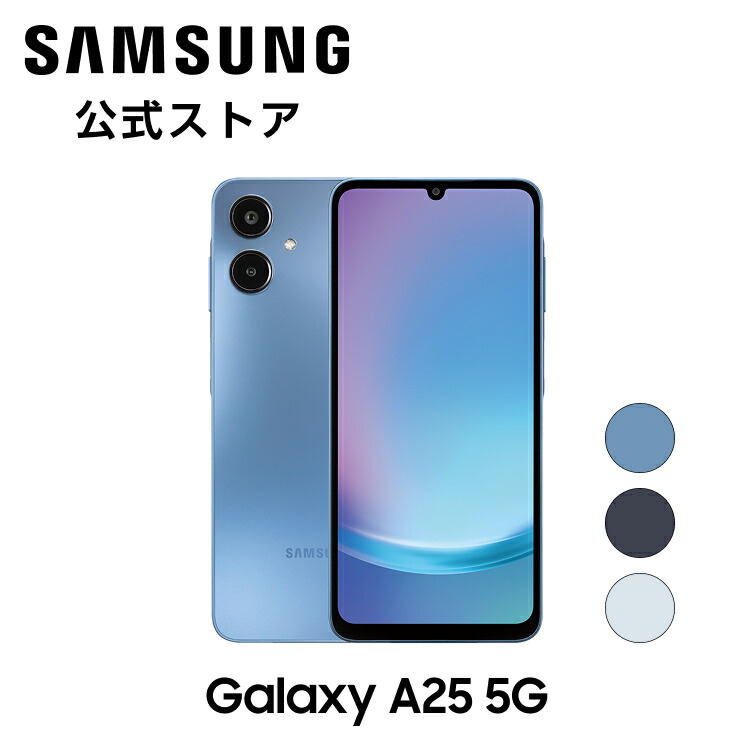
Wi-Fiに接続する手順
1. 「ようこそ」画面から開始する
スマートフォンの電源を入れると、最初の設定画面が表示されます。
- 画面の言語が「日本語」になっていることを確認します。
- 「開始」や「スタート」などのボタンをタップします。
※画面の見た目やボタンの名称は、機種(GALAXYやAQUOSなど)やAndroidのバージョンによって多少異なります。
2. 自宅のWi-Fiネットワークを選択する
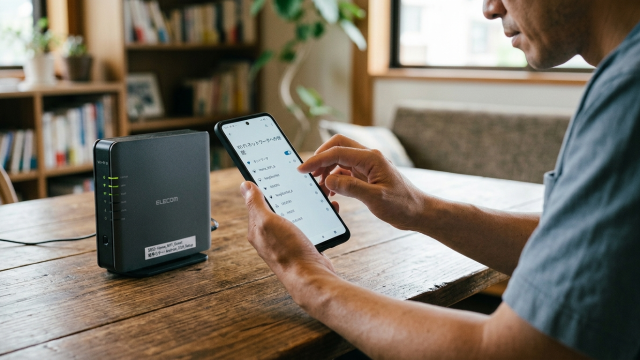
「Wi-Fiネットワークへの接続」といった画面が表示されたら、周辺にある電波の一覧からご自宅のネットワークを探します。
💡 専門用語のワンポイント解説:SSIDとは?
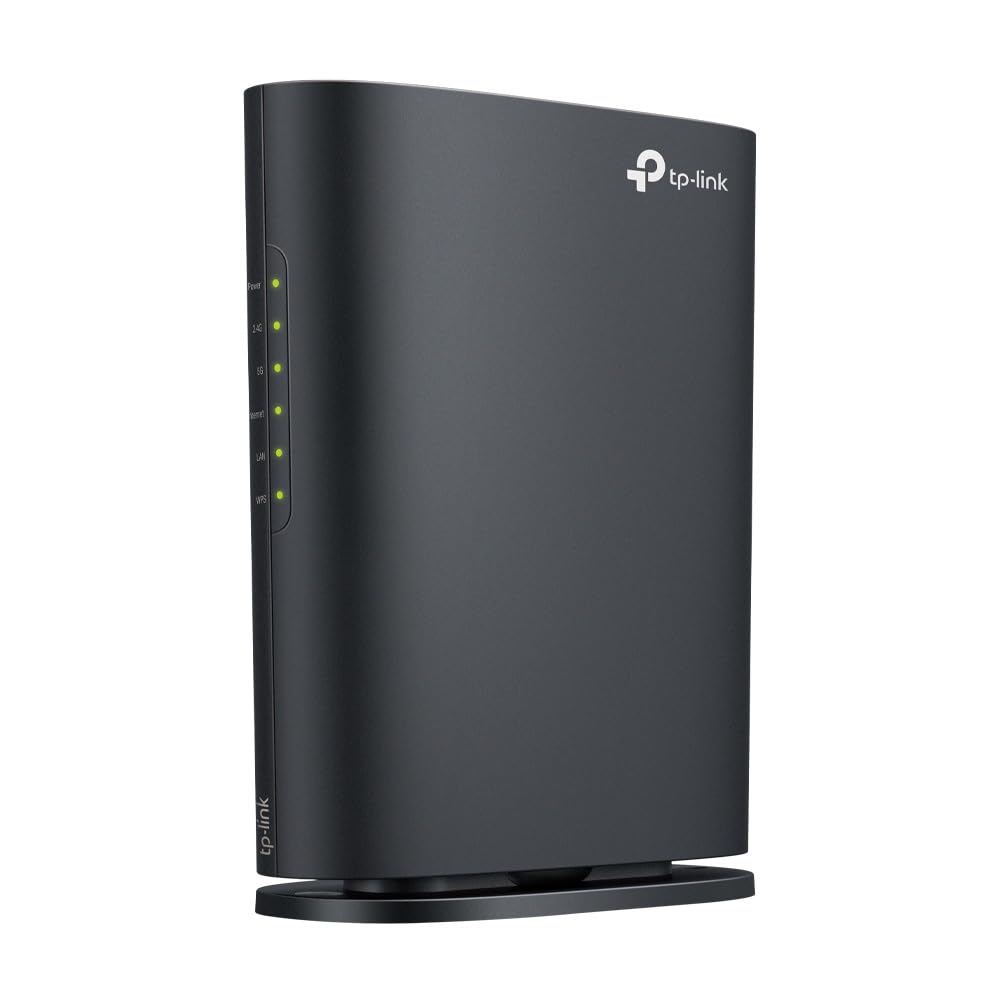
Wi-Fiのネットワーク名(電波の名前)のことです。例えば「Buffalo-A-1234」や「NEC-XXXXXX」のように、機器ごとに固有の名前がついています。通常は、Wi-Fiルーターの側面や底面に貼られているシールに記載されています。
ご自宅のSSIDを見つけたら、タップして選択しましょう。

3. Wi-Fiのパスワードを入力する
パスワードの入力画面が表示されたら、ルーターのシールに記載されている文字列を入力します。
💡 専門用語のワンポイント解説:暗号化キー(パスワード)とは?
Wi-Fiを安全に使うための秘密の鍵のことです。シールには「暗号化キー」「KEY」「Wi-Fiパスワード」などと書かれていることが多いです。
入力する際は、以下の間違いが起きやすいのでゆっくり確認しながら打ち込みましょう。
- 数字の「0(ゼロ)」と英大文字の「O(オー)」
- 英小文字の「l(エル)」と数字の「1(イチ)」
- アルファベットの大文字と小文字の違い
「パスワードを表示」というチェックボックスや目のマークがある場合は、タップして文字を見える状態にすると入力ミスを防げます。
🔍 シールが見つからない・パスワードが分からないときは?
ルーターのシールが見つからない場合は、取扱説明書やメーカーの案内を確認しましょう。また、以前に接続したことのあるスマートフォンやパソコンでは、機種やOSによって、保存済みのWi-Fiパスワードを確認できる場合があります。
4. 「接続」をタップする
パスワードを入力し終えたら、「接続」または「確定」をタップします。
無事に接続できると、ネットワーク名の近くに「接続済み」と表示されます。画面に「次へ」などの進むボタンが表示されたら、タップして先の画面へ進みましょう。
Wi-Fiがない場合はどうする?
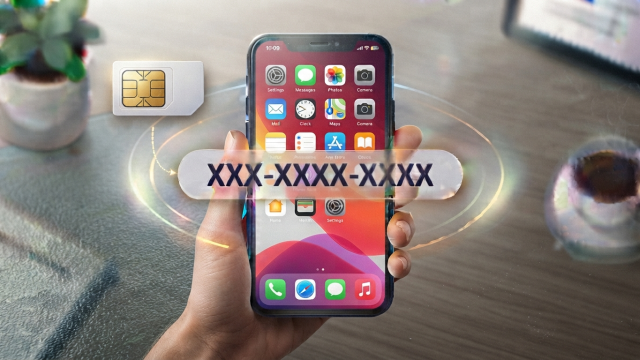
自宅にWi-Fi環境がない場合でも、すでにSIMカードをセットしている場合は、モバイル通信を利用して初期設定を進められることがあります。
Wi-Fiの選択画面に「モバイルネットワークを使用」などの選択肢が表示されている場合は、画面の案内に従って操作してください。
ただし、機種やAndroidのバージョンによっては、初期設定時にインターネット接続が必須な場合や、ネットワーク接続を省略できない場合があります。
※モバイルネットワークを利用すると、システム更新やアプリのダウンロードなどで通信量を消費することがあります。契約プランのデータ容量に余裕がない場合は、Wi-Fi環境で設定するのがおすすめです。
Wi-Fi接続後に進める初期設定
ネットワークに接続すると、画面の指示に従って次の設定ステップへと進みます。
- システム更新の確認:必要に応じて、機器を安全に保つための確認やダウンロードが行われます。
- Googleアカウントへのログイン:登録済みのメールアドレスや電話番号などを使ってログインします。画面の案内に従って操作し、機種によっては後から設定することもできます。
- データの引き継ぎ:以前使っていたスマートフォンから、連絡先や写真などを移動させます。
Wi-Fiにつながらないときの対処法
パスワードをもう一度確認する
Wi-Fiに接続できないときは、まずパスワードの入力間違いがないか確認しましょう。大文字・小文字や、似ている英数字に注意しながら、ルーターのシールを見直して再入力してみてください。
Wi-Fiルーターを再起動する
入力内容が正しいのに接続できないときは、ルーター機器側の一時的な不具合が考えられます。
必ずルーターの取扱説明書を確認し、安全な手順で電源を切り、しばらく待ってから再度電源を入れてみてください。再起動後、Wi-Fiに接続できるか確認します。
別のWi-Fiやテザリングで接続を試す
可能であれば、別のWi-Fiネットワークや、ご家族のスマートフォンのテザリング機能を利用して接続を試してみましょう。
別のネットワークには接続できる場合、自宅のルーターやネットワーク設定に原因がある可能性があります。どのネットワークにも接続できない場合は、スマートフォン側の設定や不具合も考えられます。
※テザリングを利用すると、接続元のスマートフォンのモバイルデータ通信量を消費する場合があります。また、初期設定中の端末ではテザリング接続が利用できない場合もあります。
まとめ
Androidスマートフォンの初期設定では、まず自宅のWi-Fiを選択し、ルーターにある暗号化キー(パスワード)を入力して接続するのが基本です。
画面の表示や順序は機種によって少しずつ異なりますので、焦らず画面の案内をひとつずつ確認しながら進めていきましょう。

コメント