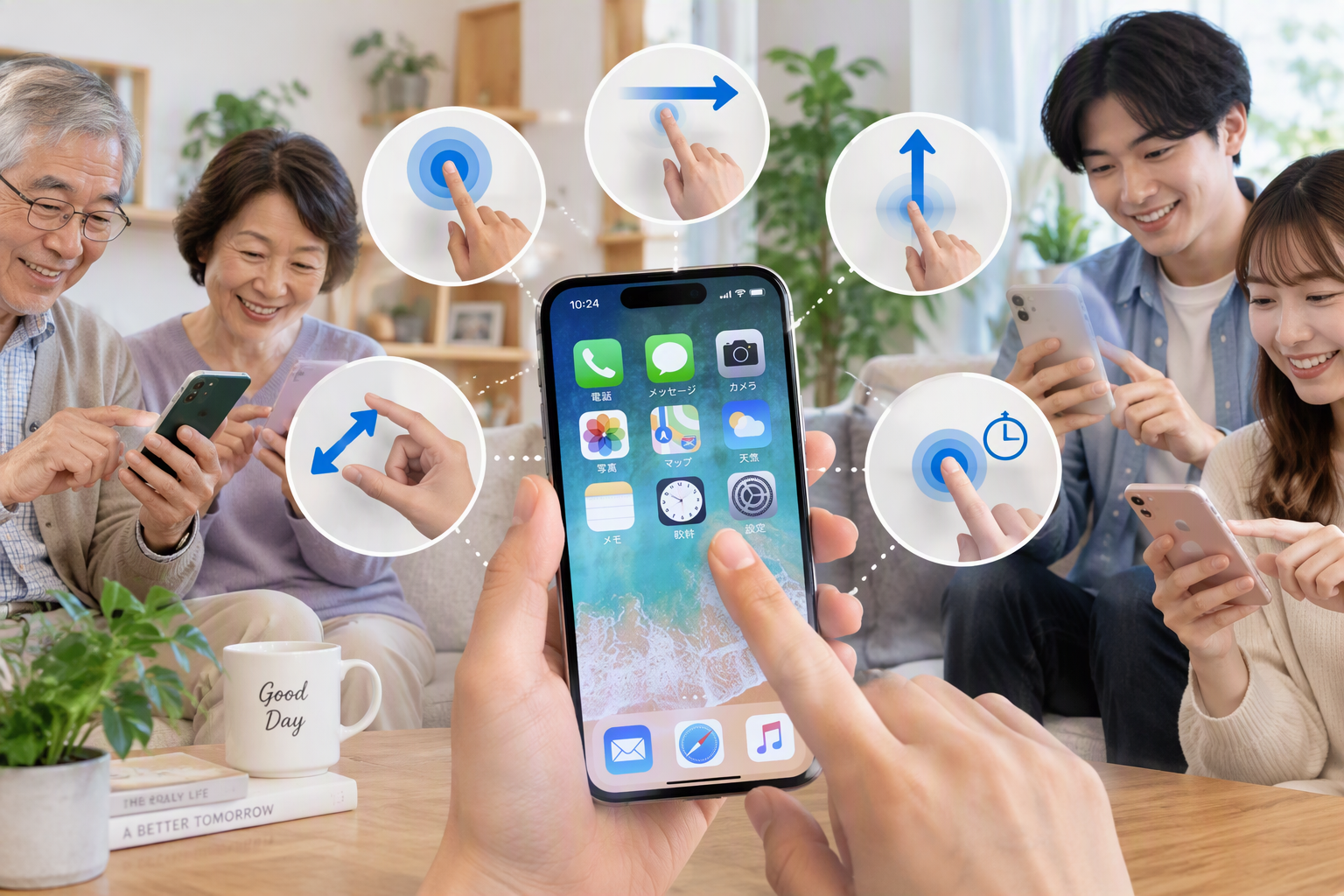
スマートフォンを使い始めたばかりの頃は、「タップって何?」「スワイプとスクロールはどう違うの?」と戸惑うことがあります。
スマホは、基本的に画面を指で触れたり動かしたりして操作します。この記事では、スマートフォンを使うときによく登場する基本的な操作用語と、画面まわりの代表的な用語を初心者向けに分かりやすく解説します。
スマホの基本操作用語一覧
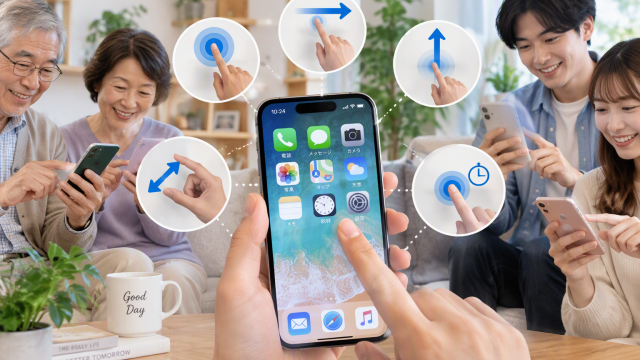
まずは、スマートフォンでよく使う基本的な操作を確認してみましょう。
| 操作 | 意味 | 主な使い方 |
|---|---|---|
| タップ | 画面を1回軽く触れる | アプリを開く、ボタンを選ぶ |
| ダブルタップ | 画面を短い間隔で2回触れる | 写真や地図の拡大など(アプリにより異なる) |
| 長押し | 同じ場所をしばらく押し続ける | メニュー表示、アイコン操作など |
| スワイプ | 指を画面上で滑らせる | 画面を切り替える、メニューを呼び出す |
| スクロール | 表示内容を上下・左右に移動させる | Webページや一覧を見る |
| ピンチイン | 2本の指を近づける | 写真や地図などを縮小する |
| ピンチアウト | 2本の指を離す | 写真や地図などを拡大する |
| ドラッグ | 指で押さえたまま移動させる | アイコンなどを移動する |
それぞれの操作を詳しく解説
タップ
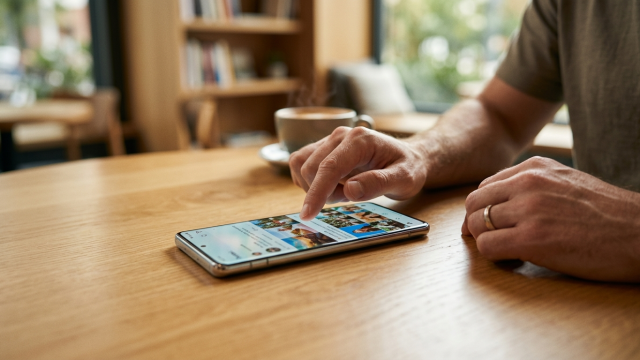
タップ(Tap)は、画面を指で軽く1回触れる操作です。
パソコンでいう「クリック」に近い操作で、スマホでは非常に基本的な動作です。
主な使い方:
- アプリを開く
- ボタンを選択する
- メニューを開く
- リンクを開く
- 項目を選択する
「画面を1回ポンと触る」と覚えておくと分かりやすいでしょう。
ダブルタップ
ダブルタップ(Double Tap)は、画面を短い間隔で2回続けてタップする操作です。
アプリによって使われ方は異なりますが、写真や地図などで拡大するために使われることがあります。
ただし、すべてのアプリで同じ動作になるわけではありません。そのため、「2回タップすると必ず拡大する」という操作ではない点に注意しましょう。
長押し(ロングタップ)
長押し(Long Press)は、画面の同じ場所を指でしばらく押し続ける操作です。長押しすると、その場所に応じたメニューが表示されたり、アイコンを移動できる状態になったりします。
主な使い方:
- アプリのアイコンを移動する
- 文字を選択する
- コピーなどのメニューを表示する
- 写真やファイルの操作メニューを表示する
長押しする時間や、長押ししたときに表示される内容は、スマホやアプリによって異なります。
スワイプ
スワイプ(Swipe)は、画面に指を触れたまま、上下左右へ滑らせる操作です。たとえば、画面を右から左へスワイプすると、次のページや画面へ移動できる場合があります。
主な使い方:
- ホーム画面のページを切り替える
- 写真を次の画像へ切り替える
- メニューやパネルを表示する
- 画面の端からスワイプして機能を呼び出す
「指を画面の上でシュッと滑らせる操作」と覚えるとよいでしょう。
スクロール
スクロール(Scroll)は、Webページや一覧などの表示内容を上下・左右に移動させる操作です。たとえば、長いニュース記事を読むときに、画面を上方向へ動かして続きを表示する操作がスクロールです。スマホでは、指を上下に動かすことでスクロールすることが一般的です。
主な使い方:
- Webページを読み進める
- SNSの投稿を見る
- 設定項目を探す
- 長い文章や一覧を確認する
「スワイプ」と似ていますが、スワイプは指の動かし方を表す言葉、スクロールは表示内容を移動させる動作を表す言葉として考えると分かりやすくなります。
ピンチイン・ピンチアウト
ピンチイン/ピンチアウトは、2本の指を使って画面を拡大・縮小する操作です。
- ピンチイン: 2本の指を画面上に置き、指同士を近づける操作です。写真や地図などを縮小するときなどに使います。
- ピンチアウト: 2本の指を画面上に置き、指同士を離す操作です。写真や地図などを拡大するときなどに使います。
「ピンチイン=指を内側へ近づける=縮小」「ピンチアウト=指を外側へ広げる=拡大」と考えると分かりやすいでしょう。
ドラッグ
ドラッグ(Drag)は、画面上の項目を押さえたまま、指を別の場所まで動かす操作です。たとえば、ホーム画面のアプリアイコンを長押しして、そのまま別の場所へ移動させる場合などに使います。パソコンではマウスを使って行う「ドラッグ」に近い操作です。
ドラッグしたあとに指を離して項目を置く操作まで含めて、「ドラッグ&ドロップ」と呼ぶこともあります。
画面まわりの基本用語
操作方法だけでなく、スマホの画面に関する用語も覚えておくと便利です。
ホーム画面
ホーム画面は、スマートフォンを操作するときの基本となる画面です。アプリのアイコンやウィジェットなどが表示され、ここからアプリを起動できます。
パソコンの「デスクトップ」に近い役割を持っています。ただし、ホーム画面の構成や表示される項目は、iPhoneとAndroid、さらに機種や設定によって異なります。
通知
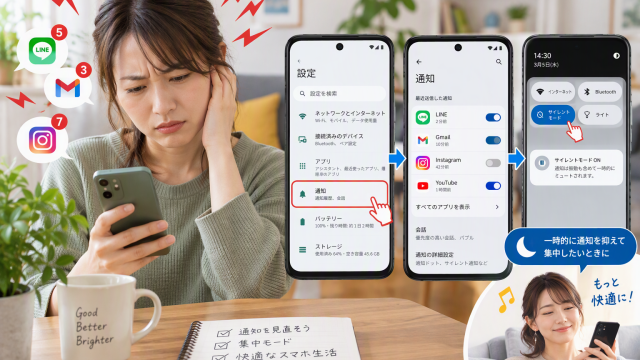
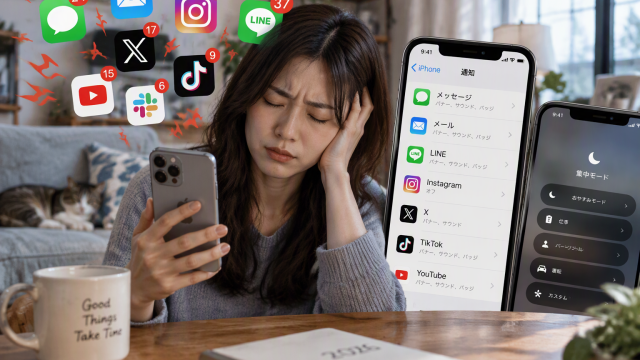
通知は、メッセージの受信やアプリからのお知らせなどを知らせる機能です。メッセージが届いた、メールを受信した、アプリに新しい情報がある、アップデートが利用できるといった情報を確認できます。
通知の表示場所や操作方法は、スマホの機種、OS、設定などによって異なります。
コントロールセンター
コントロールセンターは、主にiPhoneで使われる機能で、よく使う設定をすばやく操作できる画面です。Wi-Fi、Bluetooth、画面の明るさ、音量などの操作にアクセスできます。呼び出し方は、iPhoneの機種やOS、設定によって異なります。
クイック設定
クイック設定は、主にAndroidスマートフォンで使われる機能です。Wi-Fi、Bluetooth、機内モード、画面の明るさなど、よく使う設定をすばやく変更できます。
Androidはメーカーや機種によって画面の名称や配置が異なる場合があります。そのため、設定画面の見た目が説明と少し違うこともあります。
スマホ操作を覚えるときのポイント
スマートフォンの操作用語はたくさんありますが、最初からすべて覚える必要はありません。まずは、次の操作から覚えていくとよいでしょう。
- タップしてアプリやボタンを選ぶ
- スワイプ・スクロールして画面を動かす
- 長押しして追加のメニューを表示する
- ピンチイン・ピンチアウトで写真や地図を縮小・拡大する
- 必要に応じてドラッグで項目を移動する
この5種類を覚えるだけでも、スマートフォンの基本操作はかなり分かりやすくなります。
まとめ
スマートフォンは、画面を指で触ったり、滑らせたりすることでさまざまな操作ができます。
特に覚えておきたいのは、
- タップ = 画面を1回触る
- ダブルタップ = 短い間隔で2回触る
- 長押し = 画面をしばらく押し続ける
- スワイプ = 指を画面上で滑らせる
- スクロール = 表示内容を上下・左右に移動させる
- ピンチイン = 2本の指を近づける
- ピンチアウト = 2本の指を離す
- ドラッグ = 項目を押さえたまま移動させる
最初は用語が難しく感じるかもしれませんが、実際にスマホを触りながら少しずつ覚えていけば大丈夫です。まずは「タップ」「スワイプ」「スクロール」「長押し」の4つから覚えてみると、日常的なスマホ操作にも慣れやすくなります。
スマホ操作をさらに快適にするアイテム
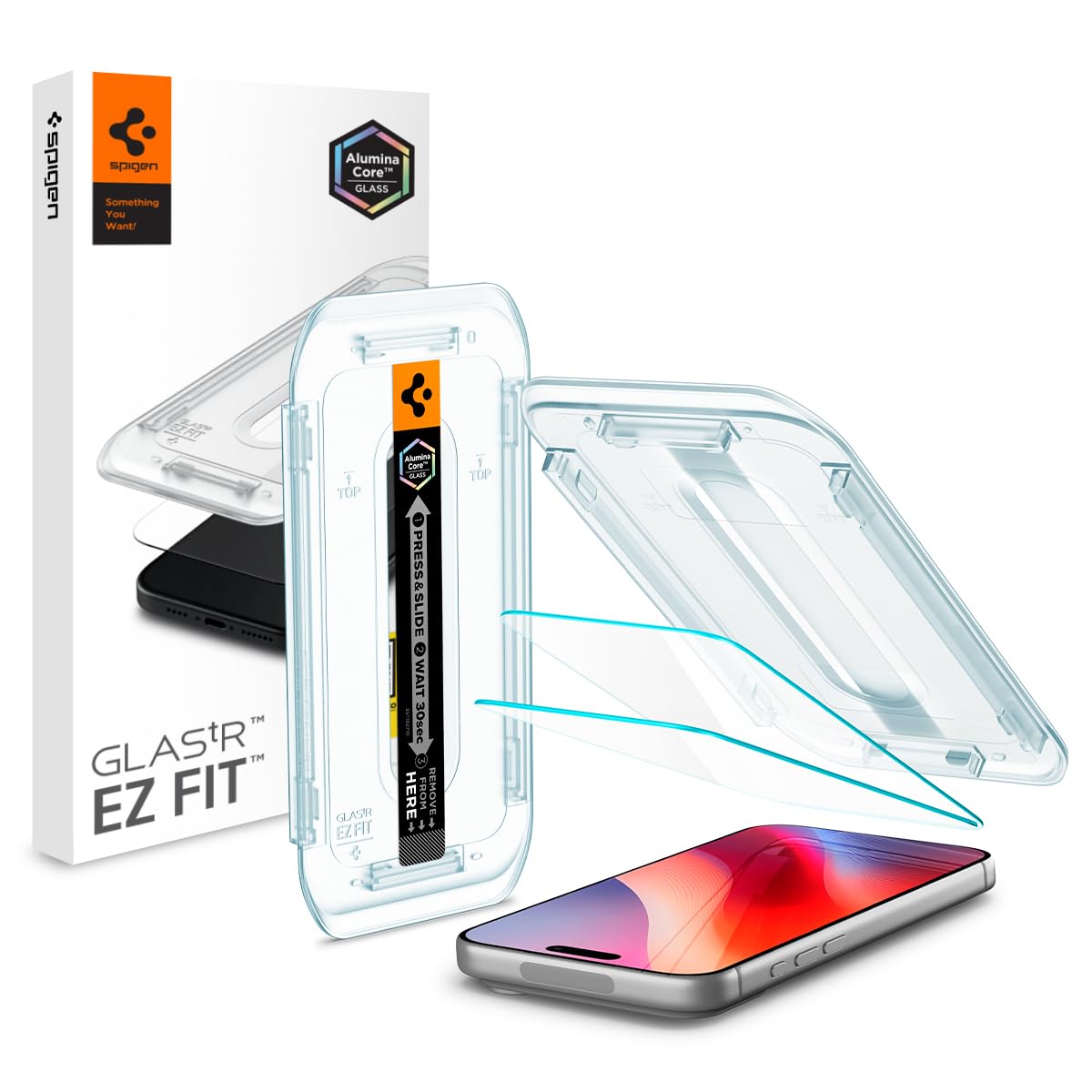
スマホを毎日使うなら、画面の保護や操作感を考えて、保護フィルムなどを利用する方法もあります。

コメント