「スマホで記事やレシピを読んでいる途中に、画面が暗くなって消えてしまう」「操作していないとすぐに画面が消えて困る」とお悩みではありませんか?
このような場合は、スマートフォンの「スリープ時間」や「自動ロック」の設定を確認してみましょう。画面が自動的に消えるまでの時間を長くすることで、記事を読んだり、レシピを確認したりするときに使いやすくなります。
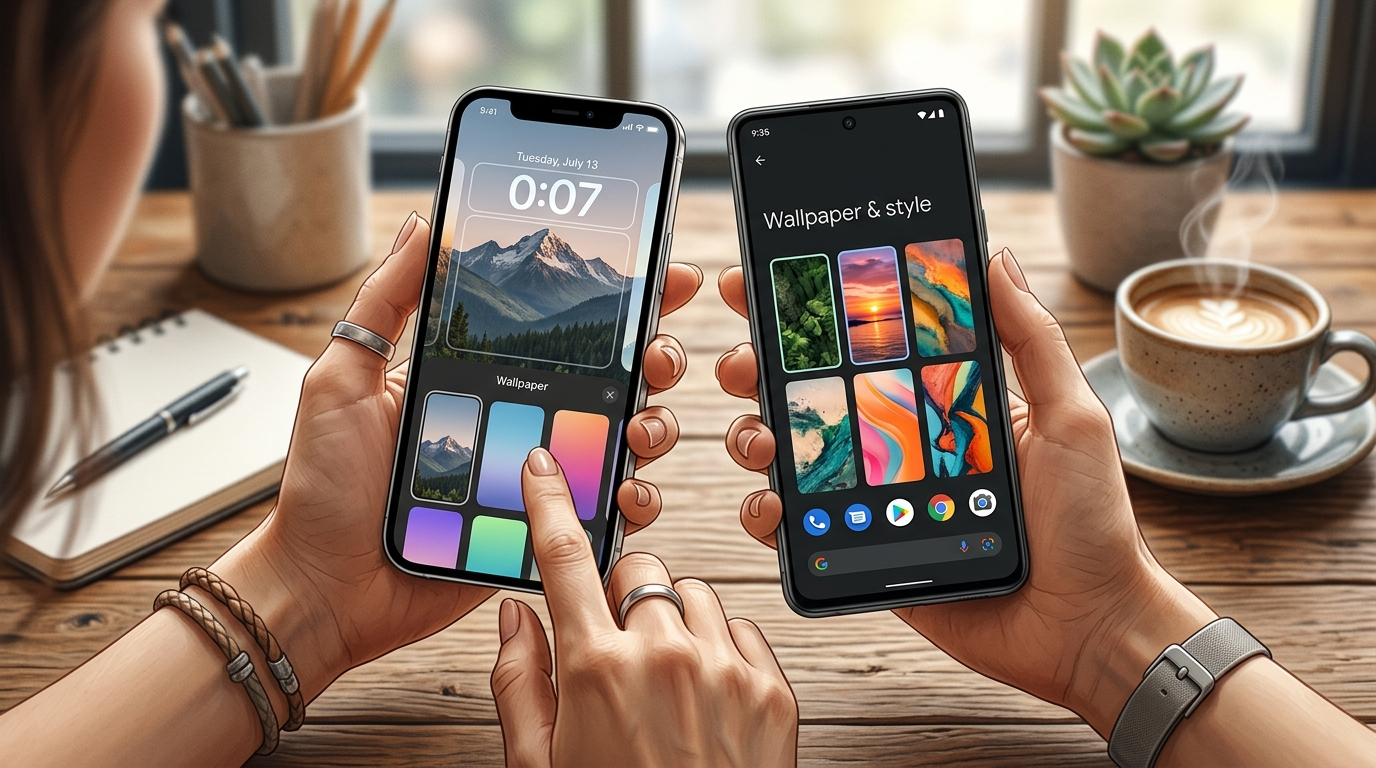
この記事では、iPhoneとAndroidそれぞれの設定方法と、画面がすぐに消えてしまう場合の対処法を分かりやすく解説します。
1. スリープ機能(画面の自動消灯)とは?
スリープ機能とは、スマートフォンを操作しない状態が一定時間続いたときに、画面を自動的に消灯する機能です。機種や設定によっては、画面が消えると同時にロックがかかります。
主な目的は、バッテリーの消費を抑えることや、ポケットやバッグの中での誤操作を防ぐことです。
画面が消えるまでの時間は、短いものでは15秒程度、長いものでは数分以上に設定できる機種もあります。
ただし、画面の消灯時間を長くすると、その分バッテリーを消費しやすくなります。普段の使い方に合わせて調整しましょう。
2. iPhoneのスリープ時間を変更する方法
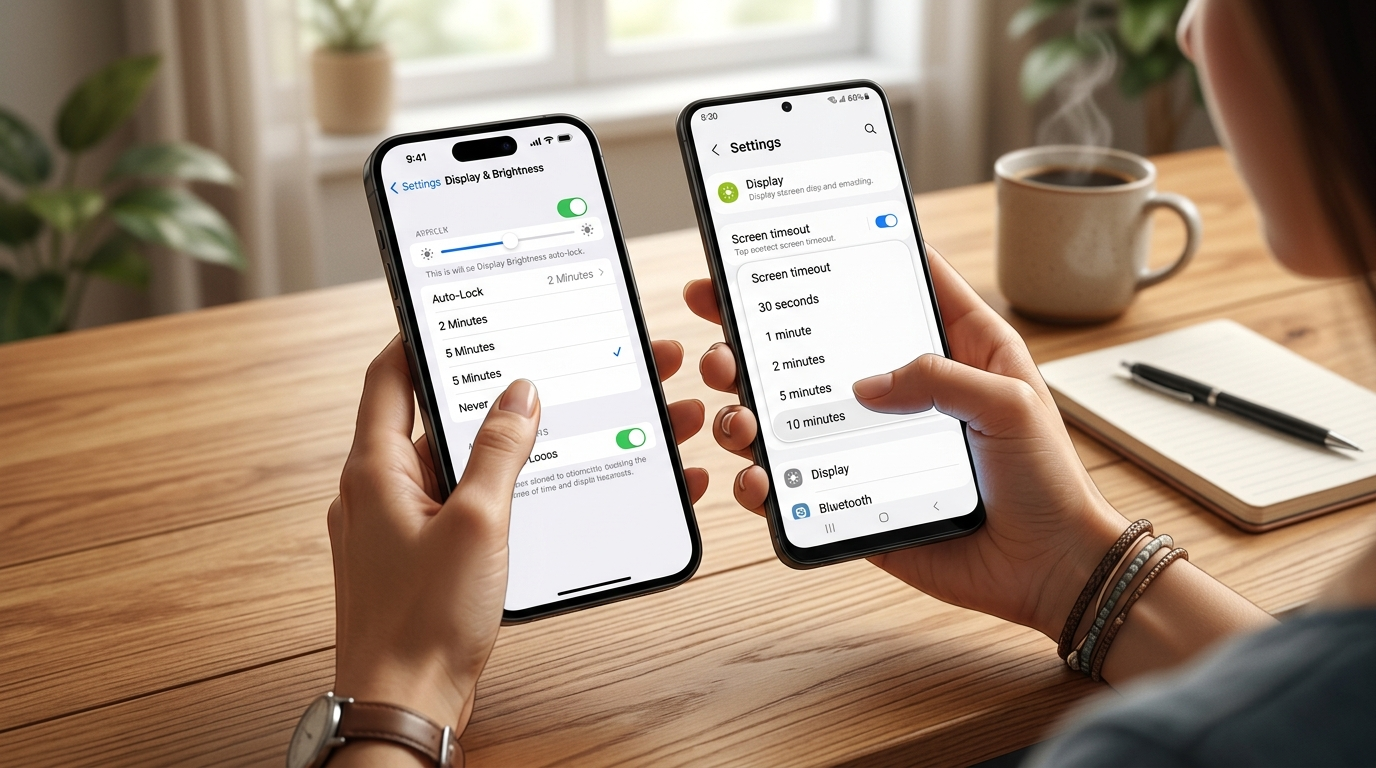
iPhoneでは、「自動ロック」という設定から、操作しないときに画面が消えるまでの時間を変更できます。
設定手順
- 「設定」アプリを開きます。
- 「画面表示と明るさ」をタップします。
- 「自動ロック」をタップします。
- 表示された選択肢から、希望する時間を選びます。
選択できる時間は、iOSのバージョンや設定状況によって異なります。画面に表示された選択肢から選んでください。
記事を読んだり、レシピを確認したりすることが多い場合は、まず2分や5分程度に設定してみるとよいでしょう。
「自動ロック」が変更できない場合
「自動ロック」が灰色になっていて選択できない場合は、「低電力モード」がオンになっていないか確認しましょう。
- 「設定」アプリを開きます。
- 「バッテリー」をタップします。
- 「低電力モード」をオフにします。
- 再び「画面表示と明るさ」から「自動ロック」を開きます。
低電力モードがオンの場合、自動ロックが30秒に制限されることがあります。オフにすると変更できる場合があります。
※低電力モードをオフにすると、バッテリーの消費が増える可能性があります。
3. Androidのスリープ時間を変更する方法
Androidは、Google Pixel、Xperia、AQUOS、Galaxyなど、メーカーや機種によって設定項目の名称や配置が異なります。
ここでは、一般的な設定方法を紹介します。
基本の設定手順
- 「設定」アプリを開きます。
- 「ディスプレイ」「画面設定」などの項目をタップします。
- 「画面消灯」「画面消灯時間」「スリープ」「画面タイムアウト」などの項目を探します。
- 希望する時間を選択します。
設定できる時間や選択肢は機種によって異なります。画面に表示される選択肢から、使い方に合った時間を選んでください。
※メニューが見つからない場合は、「設定」アプリ内の検索欄に「画面消灯」や「スリープ」と入力して探してみてください。
画面を見ている間は消灯しない機能
一部のAndroidスマートフォンには、画面を見ている間、画面が自動的に消えないようにする便利機能が用意されている場合があります。
- Google Pixel:「スクリーン アテンション」(画面を見ている間に消灯するのを見張って防ぐ機能)
- その他の機種:機種やソフトウェアのバージョンによって、画面を見ている間の点灯を維持する独自機能が搭載されていることがあります。
これらの機能を利用できるかどうかや設定手順は端末によって異なります。
画面を見ながら文章を読んだり、手順を確認したりすることが多い場合は、スリープ時間を必要以上に長くする代わりに、端末のディスプレイ設定や便利機能を確認してみるのもおすすめです。
4. スリープ時間を変更しても画面が消えるときの対処法
設定を変更しても画面がすぐに暗くなったり、消えたりする場合は、次の点を確認しましょう。
省電力モードを確認する
iPhoneの「低電力モード」やAndroidの「省電力モード」「バッテリーセーバー」などがオンになっていると、画面の明るさや動作が制限される場合があります。
設定した時間よりも早く画面が消える場合は、省電力モードを一度オフにして、動作が変わるか確認してみましょう。
ただし、省電力モードが必ず画面消灯時間を短縮するとは限りません。機種や設定によって動作は異なります。
画面が暗くなるだけなのか、消灯しているのか確認する
画面が暗くなっただけなのか、完全に消灯したのかによって、確認する設定が異なります。
- 画面が暗くなる場合:画面の明るさや自動調節、省電力機能などを確認します。
- 画面が完全に消える場合:自動ロックや画面消灯時間の設定を確認します。
画面が消える直前に少し暗くなるのは、消灯前の通常の動作である場合もあります。
センサーやケースの影響を確認する
通話中に画面が消えたままになる場合は、顔などが近接センサーを覆っている可能性があります。
画面上部のセンサー周辺が汚れていないか、保護フィルムやケースがセンサーを覆っていないか確認してください。
なお、通常の使用中に画面が消える場合は、センサーだけでなく、設定やアプリの動作など、別の原因も考えられます。
スマートフォンを再起動する
設定が正しいのに画面が消える場合は、一時的な不具合の可能性もあります。
スマートフォンを再起動し、設定を確認してから再度使用してみましょう。
5. よくある質問
画面が消えるまでの時間は何分に設定するのがおすすめですか?
記事やレシピを読むことが多い場合は、まず2分や5分程度に設定してみるとよいでしょう。
ただし、画面を点灯させる時間が長くなるほど、バッテリーの消費が増える可能性があります。使いやすさと電池持ちのバランスを考えて調整してください。
画面が消えるとスマホはロックされますか?
画面の消灯とロックは関連していますが、必ずしも同じ動作ではありません。機種や設定によって、画面が消えた後にロックがかかるまでの時間を別に設定できる場合があります。
動画を見ているときも画面が消えますか?
動画再生アプリでは、再生中に画面が消えないよう制御される場合があります。ただし、アプリや再生方法によっては画面消灯の設定が適用されることもあります。
まとめ
スマートフォンの画面が途中で消えてしまう場合は、まず画面の自動消灯時間を確認しましょう。
- iPhone:「設定」>「画面表示と明るさ」>「自動ロック」
- Android:「設定」>「ディスプレイ」などから「画面消灯時間」や「スリープ」を探す
設定項目の名称や選べる時間は、機種やOSのバージョンによって異なります。項目が見つからない場合は、設定アプリ内の検索機能を活用してください。
画面が暗くなるだけなのか、完全に消灯するのかを確認しながら設定を見直すと、原因を切り分けやすくなります。
コメント