

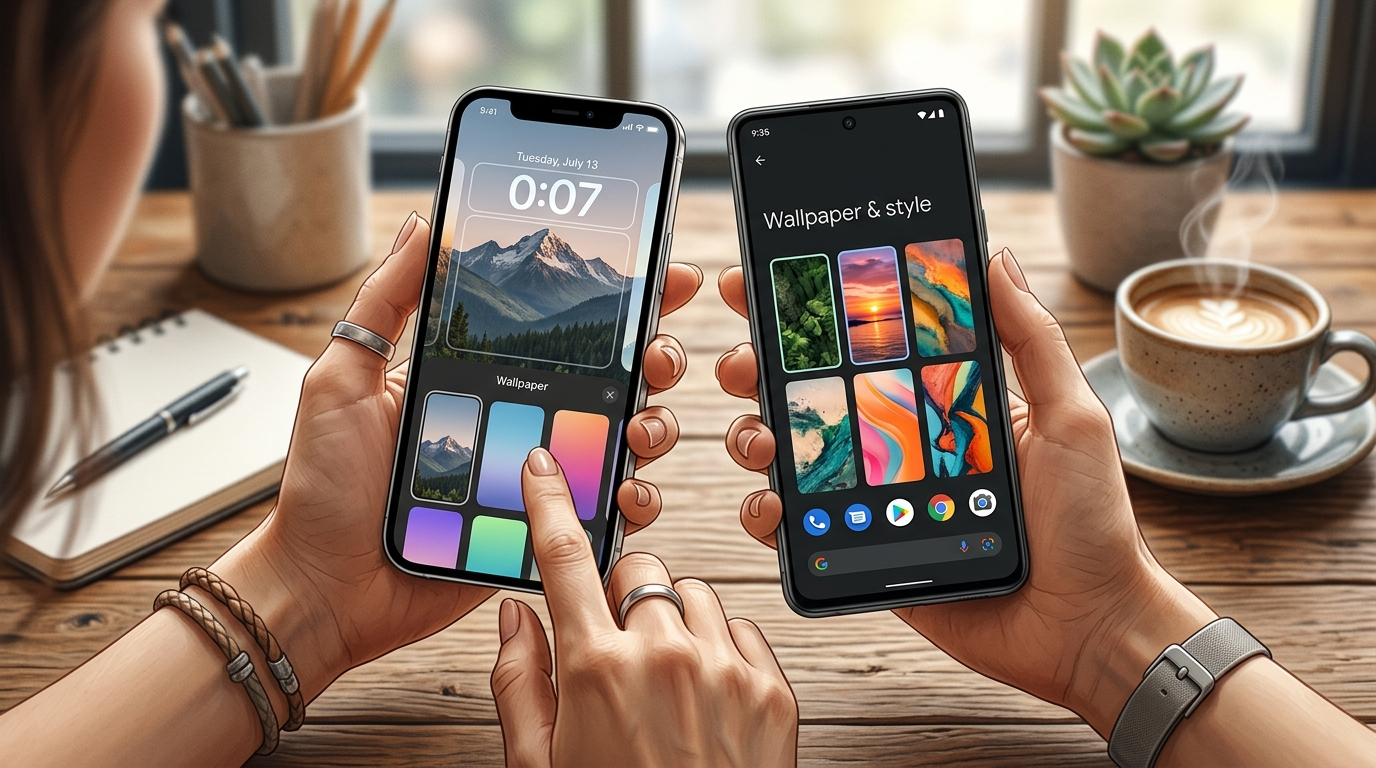
スマートフォンの壁紙を変更すると、ホーム画面やロック画面の見た目を自分好みに変えられます。
この記事では、iPhoneとAndroidそれぞれについて、壁紙を変更する手順を分かりやすく解説します。お気に入りの写真を使う方法や、変更できないときの確認ポイントも紹介します。
1. iPhoneの場合
iPhoneでは、ロック画面を長押しする方法と、「設定」アプリから変更する方法があります。
方法A:ロック画面から変更する
- iPhoneの画面を点灯させ、ロック画面を表示します。
- ロック画面の何もない場所を長押しします。
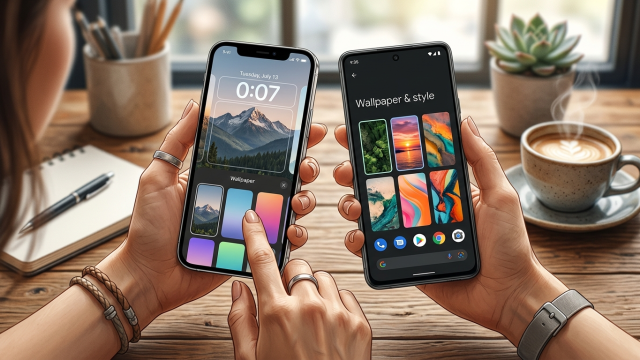
- 壁紙の一覧が表示されたら、「+」アイコン(新しい壁紙の追加ボタン)をタップします。
- 画面に表示される選択肢から「写真」などを選び、壁紙にしたい画像を選択します。
- 画像の位置調整(ピンチイン・アウトで拡大縮小)を行います。
- 「追加」をタップします。
- 画面の案内に従って設定を選択します。
- ロック画面とホーム画面を同じにする場合:「壁紙をペアとして設定」を選択します。
- ホーム画面だけ別の画像にする場合:「ホーム画面をカスタマイズ」を選択し、画面の案内に従って別の画像やカラーを選び設定を完了します。
※壁紙の一覧やカスタマイズ画面は、iOSのバージョンによって表示が異なる場合があります。ボタンの位置や名称が見つからない場合は、画面に表示される案内に従って操作してください。
方法B:「設定」アプリから変更する
- 「設定」アプリを開きます。
- 「壁紙」をタップします。
- 「新しい壁紙を追加」をタップします。
- 写真や用意されている壁紙から、好きな画像を選択します。
- 画像の表示位置などを調整し、「追加」をタップします。
- 「壁紙をペアとして設定」または「ホーム画面をカスタマイズ」を選択して設定を完了します。
ロック画面とホーム画面を別々に設定する方法
iPhoneでは、ロック画面とホーム画面に異なる画像を設定できます。
壁紙を追加した際に「壁紙をペアとして設定」を選ぶと、ロック画面とホーム画面に同じ壁紙の組み合わせが適用されます。
ホーム画面だけ別の画像にしたい場合は、手順内にある「ホーム画面をカスタマイズ」から、好みの写真や単色カラーなどを個別で設定してください。
2. Androidの場合
Androidは、Google Pixel、Xperia、AQUOS、Galaxyなど、メーカーや機種によって設定画面の名称や操作方法が異なります。
ここでは、代表的な変更方法を紹介します。
方法A:ホーム画面から変更する
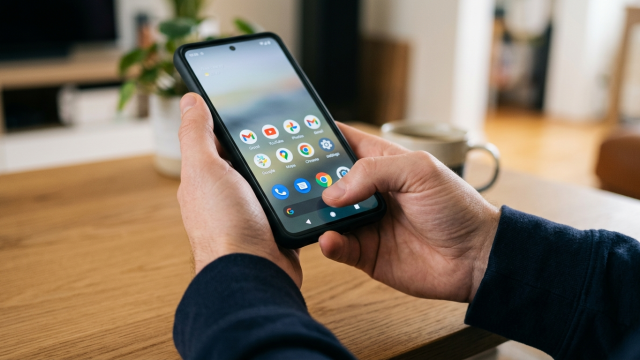
- ホーム画面の何もない場所を長押しします。
- 表示されるメニューから「壁紙とスタイル」や「壁紙」をタップします。
- 「変更」や「自分の写真」を選び、使用したい写真・画像を選択します。
- 必要に応じて、画像の位置や表示範囲を調整します。
- 「壁紙に設定」や決定アイコン(✓マーク等)をタップします。
- 適用先(「ホーム画面」「ロック画面」「両方」など)を選んで完了します。
※適用先を選ぶ画面が表示されない機種もあります。
方法B:「設定」アプリから変更する
- 「設定」アプリを開きます。
- 「壁紙」「壁紙とスタイル」などの項目を探します。機種によっては「ディスプレイ」などのメニュー内にある場合もあります。
- 写真や用意されている壁紙から、使用したい画像を選択します。
- 画面の案内に従って、ホーム画面やロック画面などの適用先を選びます。
※メニューの名称や設定手順は、メーカーやOSのバージョンによって異なります。
方法C:写真アプリから変更する
お気に入りの写真を壁紙にしたい場合は、写真アプリから設定できる機種もあります。
- 「Googleフォト」や端末に搭載されている写真アプリを開きます。
- 壁紙にしたい写真を表示します。
- メニュー(「︙」アイコンや共有・詳細メニューなど)をタップします。
- 「使用する」または「壁紙に設定」をタップします。
- ホーム画面やロック画面など、適用先を選択して設定します。
※写真アプリに壁紙の設定項目がない場合は、方法Aまたは方法Bの手順で変更してください。
3. 壁紙を変更できないときの対処法
壁紙の設定項目が見つからない場合や、変更したはずなのに反映されない場合は、次の点を確認しましょう。
設定アプリ内の検索機能で探す
Androidは機種によって「壁紙」が配置されている階層が異なります。どうしても項目が見つからない場合は、以下の手順で検索してみてください。
- 「設定」アプリを開きます。
- 画面上部にある「設定を検索」などの検索窓をタップします。
- 「壁紙」と入力して検索すると、該当する設定メニューへ直接移動できます。
写真へのアクセスを確認する
使用したい写真が表示されない場合は、写真が端末に保存されているか、使用している写真アプリで表示できるかを確認してください。
アプリに写真へのアクセス許可を求められた場合は、必要に応じて設定を確認します。設定項目の名称は、Androidのバージョンや機種によって異なります。
スマートフォンを再起動する
壁紙の設定画面がフリーズする、選択したのに画像が変わらないといった場合は、一時的なシステムエラーの可能性があります。スマートフォンを再起動してから、もう一度設定を試みてください。
4. よくある質問
ロック画面だけ壁紙を変更できますか?
iPhoneやAndroidでは、ロック画面とホーム画面の壁紙を別々に設定できる機種があります。
壁紙の設定画面で適用先を選べる場合は、「ロック画面」を指定してください。機種やOSのバージョンによって操作方法が異なる場合があります。
自分で撮影した写真も壁紙にできますか?
はい。端末に保存されている写真を壁紙に使用できます。
写真の縦横比によっては、画面に合わせて一部が切り取られることがありますので、指で位置を微調整してご利用ください。
壁紙を変更すると写真は削除されますか?
通常、壁紙に設定しただけで元の写真が削除されることはありません。壁紙の変更と写真の削除は別の操作です。
まとめ
スマートフォンの壁紙は、iPhoneならロック画面や「設定」アプリから、Androidならホーム画面の長押し、「設定」アプリ、写真アプリなどから変更できます。
操作方法やメニューの名称は機種によって異なるため、設定画面で該当する項目が見つからない場合は、設定アプリ内の検索バーを活用してみましょう。
iPhone、Xperia、AQUOS、Galaxy、Google Pixelなど、お使いの機種名が分かれば、より具体的な操作手順を確認できます。
コメント