




スマホを使っているとよく目にする「ジェスチャーナビゲーション」。画面下部のナビゲーションボタンを使わず、画面を指でスワイプして直感的に操作する機能に興味を持つ方も多いのではないでしょうか。
Androidでは設定を変更することで、画面下部のボタンを使わないスワイプ主体での操作に切り替えることができます。
この記事では、ジェスチャーナビゲーションの概要から、AndroidとiPhoneでの基本操作、Androidでの設定変更手順、うまく動かないときの対処法まで初心者向けに分かりやすく解説します。

1. ジェスチャーナビゲーション(スワイプ操作)とは?
ジェスチャーナビゲーションとは、画面下部のナビゲーションボタン(戻る・ホーム・履歴)を使わず、画面の端からスワイプ(指を滑らせる)してホーム画面に戻ったり、前の画面に戻ったりする操作方法です。
ジェスチャーナビゲーションに変更するメリット
- 画面下部がすっきりする: 従来のナビゲーションボタンが表示されなくなるため、画面下部の表示領域がすっきりする場合があります。
- 直感的に操作できる: 画面の端からスワイプするだけで、すばやくホームに戻ったり前の画面に戻ったりできます。
- 操作方法を覚えやすい: AndroidとiPhoneには共通するスワイプ操作があり、両方を使う場合にも基本操作を理解しやすくなります。
※機種によっては、画面下部に細いジェスチャー用のバー(ホームインジケータ)が表示される場合があります。
2. AndroidとiPhoneのジェスチャー操作の基本
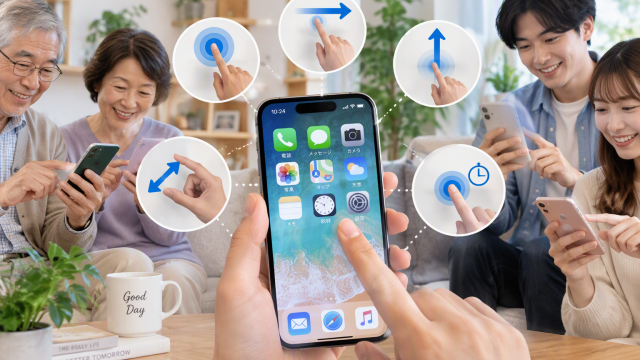
ジェスチャーナビゲーションを使った基本的な指の動かし方は、AndroidとiPhoneで共通する部分が多くあります。
| 操作 | Android(ジェスチャー) | iPhone(ホームボタンなし) |
| ホーム画面に戻る | 画面下端から上にスワイプ | 画面下端から上にスワイプ |
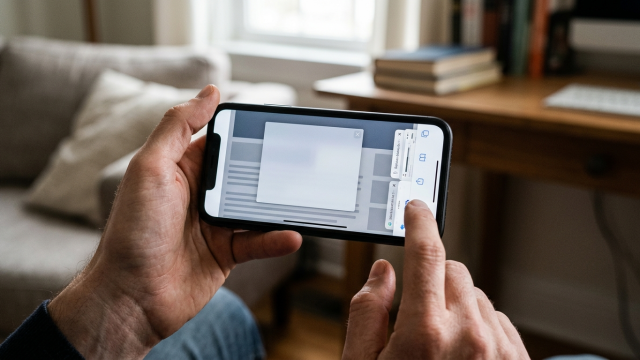
| 起動中のアプリを確認する | 画面下端から上にスワイプし、途中で指を止める | 画面下端から上にスワイプし、途中で指を止める |
| アプリを切り替える | 画面下部を左右にスワイプ(対応機種・設定による) | 画面下端(横線付近)を左右にスワイプ |
| 前の画面に戻る | 画面の左右どちらの端からでも内側へスワイプ | 画面の左端から右へスワイプ(対応アプリのみ) |
※Androidでホーム画面に戻る際、画面に新しいボタンが現れるわけではなく、スワイプ動作自体がホームボタンを押したときと同じ役割を果たします。
【AndroidとiPhoneの大きな違い:「戻る」操作】
- Android: 画面の左右どちらの端からでも中央に向かってスワイプすれば前の画面に戻れるため、片手操作がスムーズです。
- iPhone: 左端から右へスワイプして前の画面に戻れるアプリが多いですが、画面やアプリによっては、左上の「<」ボタンなどを直接タップする必要があります。
3. Androidをジェスチャーナビゲーションに変更する方法
Androidで画面下部のナビゲーションボタンを使わずに操作したい場合は、設定画面から切り替えます。
設定項目の名称や場所は、メーカーやAndroidのバージョンによって異なります。
基本的な設定手順
- スマホの「設定」アプリを開く
- 「システム」や「ディスプレイ」などの項目を確認する
- 「システム ナビゲーション」や「ナビゲーションバー」などの項目を開く
- 「ジェスチャーナビゲーション」または「スワイプジェスチャー」を選択する
設定が完了すると、画面下部のナビゲーションボタンが表示されなくなり、スワイプによる操作に切り替わります。機種によっては、画面下部に細いジェスチャー用のバーが表示されます。
機種別の設定例
- Google Pixelなどの場合設定 > システム > ナビゲーション モード(またはシステム ナビゲーション) > 「ジェスチャーナビゲーション」を選択
- Samsung Galaxyの場合設定 > ディスプレイ > ナビゲーションバー > 「スワイプジェスチャー」を選択
※機種やOSのバージョンによって、設定の名称や階層が異なる場合があります。
設定項目が見つからない場合
設定アプリの検索窓(虫眼鏡マーク)を使い、「ナビゲーション」「ジェスチャー」などの言葉で検索してみましょう。見つからない場合は、メーカーの公式サポート情報も確認してみてください。
4. ジェスチャー操作がうまく反応しないときの対処法
「スワイプ操作に変えたけれど、画面が切り替わらない」「反応が鈍い」と感じたときは、次のポイントを確認してみましょう。
① 指を動かし始める位置を見直す
ジェスチャー操作では、指を置く位置が重要です。
- ホーム画面に戻る: 画面の一番下のフチ(下端)から上へ引き上げる
- アプリ履歴を表示する: 画面下端から上へスワイプし、途中でピタッと指を止める
- 前に戻る(Android): 画面の左右ギリギリのフチから内側へ滑らせる
画面の中央付近から動かしてしまうと、通常のスクロールとして認識されてしまうため注意してください。
② Androidのジェスチャー感度を調整する
Androidの一部機種では、画面端からの「戻る」ジェスチャーの感度を調整できます。設定内のナビゲーション項目を開き、反応しにくい場合は感度を調整してみましょう。
③ 保護フィルムやスマホケースの影響を確認する
画面の端まで覆う厚手の保護フィルムや、フチが高いスマホケースを使用していると、端からのスワイプが反応しづらくなることがあります。フィルムの端に浮きやズレがないか確認してみましょう。
④ アプリやスマホを再起動する
特定のアプリを使用しているときだけジェスチャーが利かなくなる場合は、アプリを終了して開き直してください。改善しない場合はスマホ本体を再起動しましょう。
まとめ
ジェスチャーナビゲーションを活用すると、スワイプ操作で直感的にスマホを使いこなせるようになります。
- Android: 設定から「ジェスチャーナビゲーション」に切り替えることで、ボタンを使わないスワイプ操作にできる
- iPhone: ホームボタンがないモデルでは標準でスワイプ操作を採用している
- 操作のコツ: 「画面の端」から指を滑らせることを意識する
最初は操作に戸惑うこともあるかもしれませんが、指を動かす位置と基本的な操作方法を覚えれば、スムーズに使えるようになります。ぜひお使いのスマホで試してみてください。

コメント