

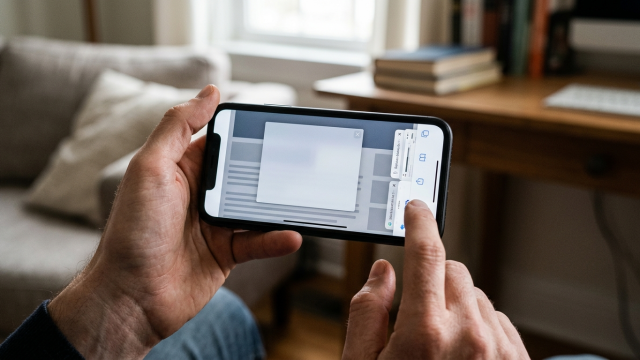
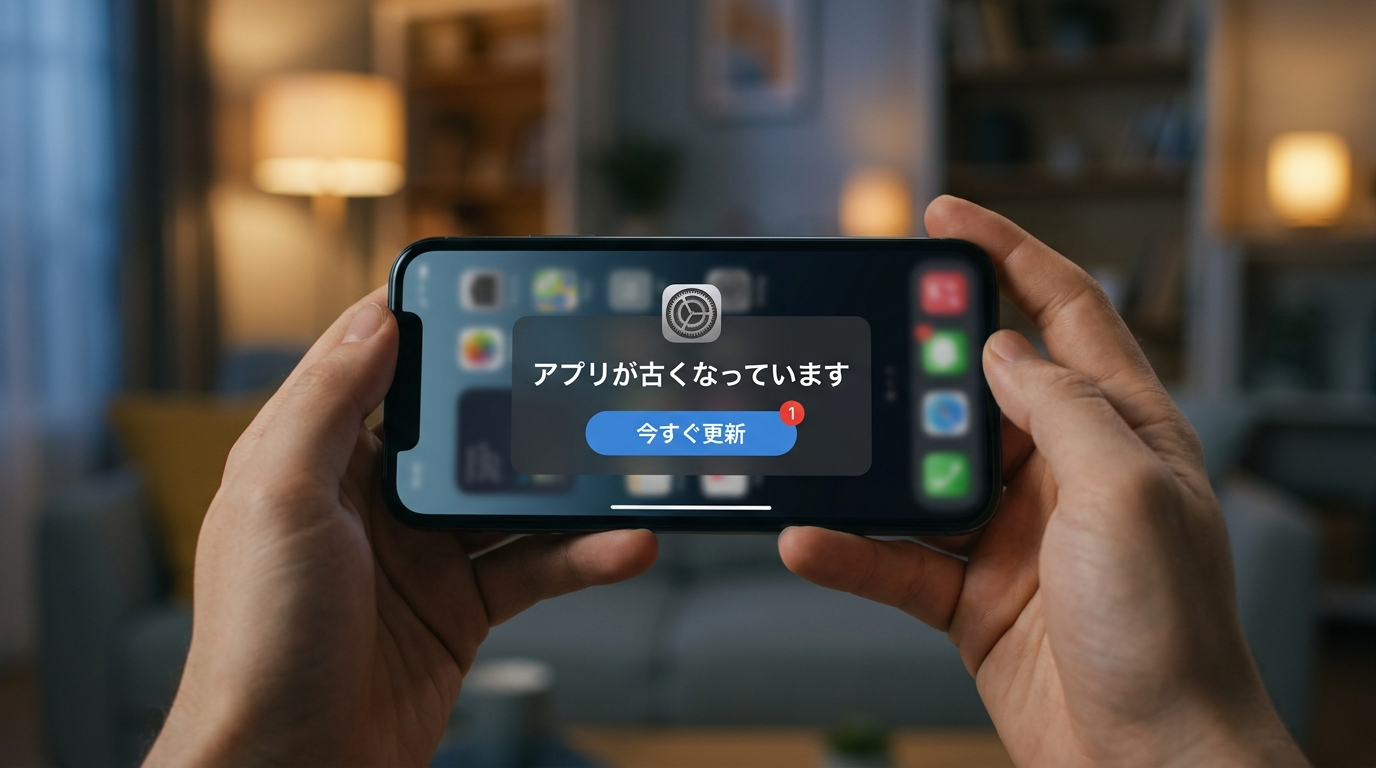
スマホでWebサイトを閲覧している際、突然「アプリが古くなっています」「今すぐ更新してください」といった警告画面が表示されると、驚いて不安になりますよね。
カウントダウンや音・振動で焦ってしまうかもしれませんが、その多くはユーザーの不安を煽って特定の操作を行わせようとする偽の警告広告(フェイクアラート)です。
この記事では、偽警告が出た理由や仕組みから、画面が表示されたとき・誤って操作してしまったときの状況別対処法まで分かりやすく解説します。
1. 「アプリが古くなっています」の正体とは?
この画面は、スマホ本体のOS(AndroidやiOS)や公式ストアからの正しい通知ではなく、Webサイト上に設置された悪質な広告であることが一般的です。
なぜ偽物である可能性が高いのか?
本来、アプリの更新通知は以下のような手順で行われることが一般的です。
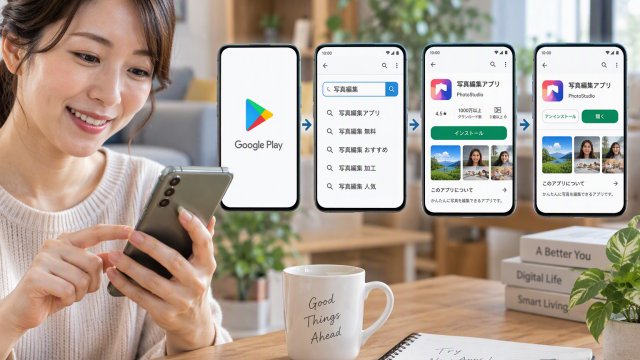
- 公式ストアやOSの通知:Google Play ストアや App Store、スマホの「設定」アプリから通知が届きます。
- アプリ起動時の通知:アプリによっては、起動した際などに画面内で更新案内が表示される場合があります。
Webサイトを普通に見ている最中に、ブラウザの画面内で「アプリが古い」と自動検出されて更新を促される仕組みは基本的にありません。そのため、ブラウザ移動時に出た警告は、偽の警告広告である可能性が高いと言えます。
偽警告の主な目的
- 不要なクリーナーアプリ(スマホの不要データを整理すると謳うアプリ)や偽セキュリティアプリのインストール誘導
- 高額なサブスクリプション(定期購入)への契約誘導
- 個人情報やクレジットカード情報の聞き出し
2. 画面が出たときの基本対処法
画面が表示されただけで、直ちにウイルス感染したとは限りません。 焦らず冷静に対応しましょう。
手順1:画面上のボタンを押さない
「更新」「今すぐ解決」「OK」「インストール」などのボタンはタップしないでください。
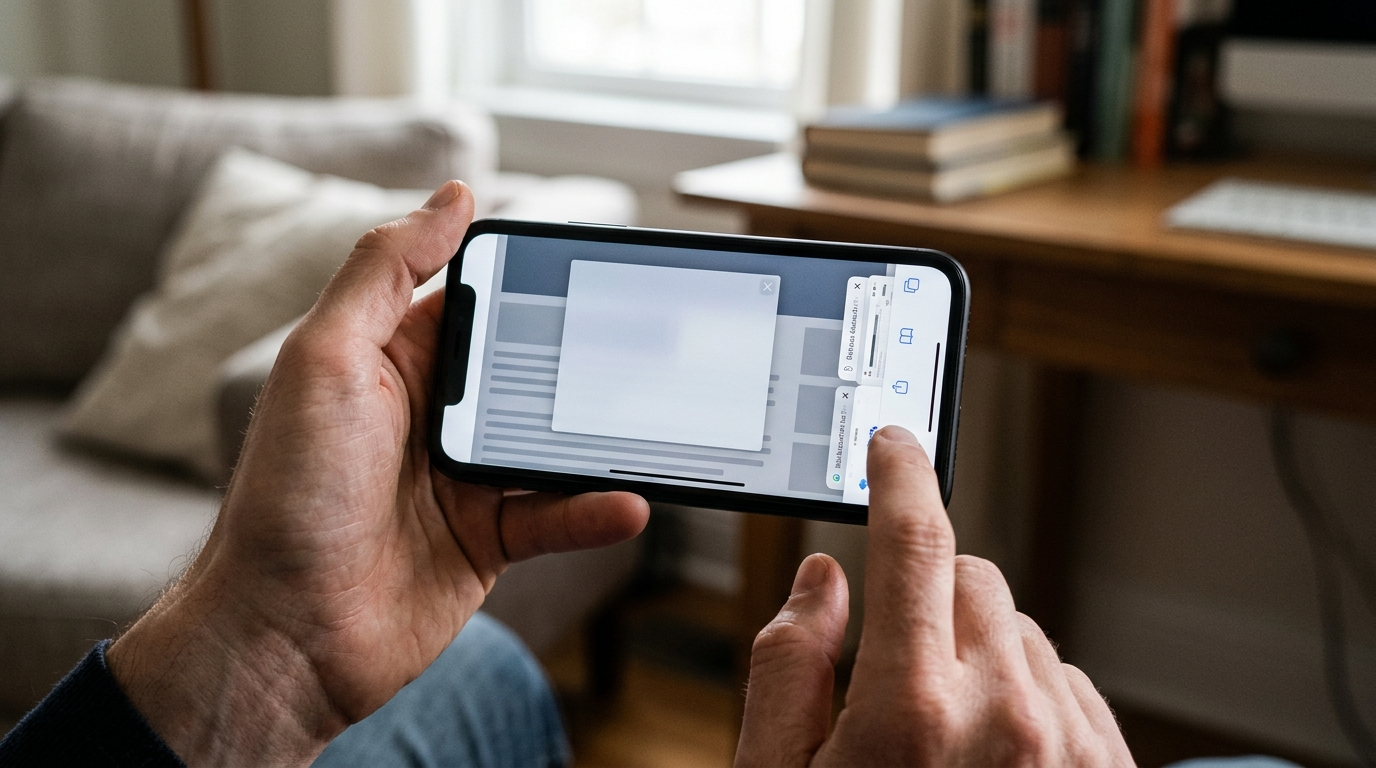
手順2:ブラウザのタブを閉じる
画面の上部やメニューからタブ一覧を開き、該当のタブを閉じてください。
手順3:閉じられない場合はアプリを強制終了する
画面が固まってタブが閉じられない場合は、ブラウザアプリ(ChromeやSafariなど)をタスクキル(強制終了)して再起動します。
3. 警告が繰り返し表示される場合の確認ポイント
Webサイト上で「通知の許可」を求められ、うっかり許可してしまうと、画面を閉じても通知が繰り返し届くことがあります。
Android(Google Chrome)の場合
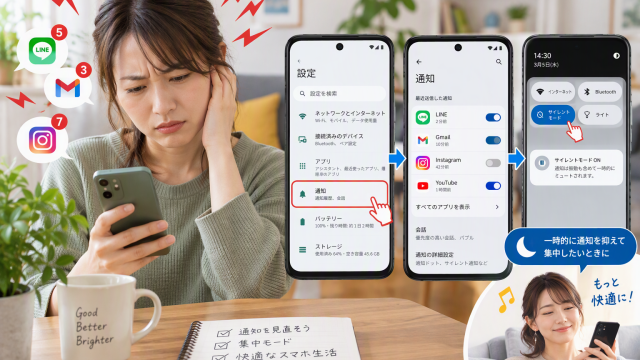
- Chromeを開き、右上の「3点リーダー(メニュー)」→「設定」をタップします。
- 「サイトの設定」→「通知」をタップします。
- 「許可」の一覧から、見覚えのないサイトを選択し、「削除とリセット」を実行します。
詳しくはお手元のヘルプページ(Google Chrome ヘルプ)も併せてご確認ください。
iPhone(Safari / Chrome)の場合
- 偽警告がWebページを開いている間だけ表示される場合は、まず該当のタブを閉じてください。
- Safariでは、「設定」アプリから「アプリ」→「Safari」へ進み、「ポップアップをブロック」をオンにすると、不要なポップアップを抑制できます。
- 通知が繰り返し届く場合は、通知の送信元や、ホーム画面に追加したWebアプリの有無を確認しましょう。iOSのバージョンや通知の種類によって設定方法が異なるため、該当する設定項目が見つからない場合は、Apple 公式サポートの情報も併せてご確認ください。
4. 誤って操作してしまった場合の状況別対処法
万が一ボタンを押したりアプリを入れたりした場合でも、慌てずに落ち着いて以下の対応を行いましょう。
A. ボタンを押して別の画面に移動しただけの場合
ボタンをタップしただけで直ちに感染したり、料金が発生したりするとは限りません。
通常はページを閉じれば十分ですが、個人情報の入力やファイルダウンロードなどの操作を行っていないか落ち着いて確認しましょう。
B. アプリをインストールしてしまった場合
すぐに該当のアプリをアンインストール(削除)してください。
アプリを削除した後も不審な動作が続く場合は、スマホの設定でアプリの権限(カメラや位置情報などの許可状態)や、見覚えのない構成プロファイル(設定ファイル)などがないか確認してください。
また、画面上でパスワードなどを入力してしまった場合は、信頼できる別の端末などから速やかにパスワードを変更することをおすすめします。
C. クレジットカード情報を入力してしまった場合
速やかにカード会社へ連絡し、事情を伝えてカードの利用停止や再発行の手続きを行ってください。
D. サブスクリプション(定期購入)に登録された場合
【注意】アプリをアンインストール(削除)しただけでは、定期購入は解約されません。 必ず以下の手順で解約手続きを行ってください。
- Google Play ストアで登録した場合
- Google Play ストアアプリを開く → 右上のプロフィールアイコン →「お支払いと定期購入」→「定期購入」から該当アプリを解約します。
- 詳細手順:Google Play での定期購入の解約・変更
- App Storeで登録した場合
- iPhoneの「設定」アプリ → 一番上の「自分の名前」→「サブスクリプション」から該当サービスを解約します。
- 詳細手順:Apple のサブスクリプションを解約する方法
- Webサイト上で直接クレジットカード決済をした場合
- アプリストアの管理画面には表示されません。案内メールや契約画面に記載されたサイトの解約ページから手続きを行うか、サポート窓口へ連絡してください。解約が難しい場合はカード会社へ相談しましょう。
5. まとめ
- 「アプリが古くなっています」の表示が出ても、画面が出ただけで直ちに感染したとは限りません。
- Webブラウザの閲覧中に警告が出ること自体が不自然なため、何も押さずにタブを閉じるのが基本です。
- アプリの更新は、必ず「Google Play ストア」「App Store」またはスマホ本体の「設定」から行いましょう。
コメント