
Androidスマートフォンに新しいアプリを追加したいけれど、
- 「アプリはどこから入れるの?」
- 「Google Play ストアの使い方が分からない」
- 「インストールボタンを押したらどうなるの?」
と迷うことがあります。
Androidスマートフォンでは、基本的にGoogle Play ストアというアプリを使って、新しいアプリをインストールできます。Galaxy、Xperia、AQUOS、Google Pixelなど、さまざまなAndroidスマートフォンで利用できます。
この記事では、Androidスマホにアプリをインストールする方法を、初心者の方にも分かりやすいように順番に解説します。
Androidでアプリをインストールする手順
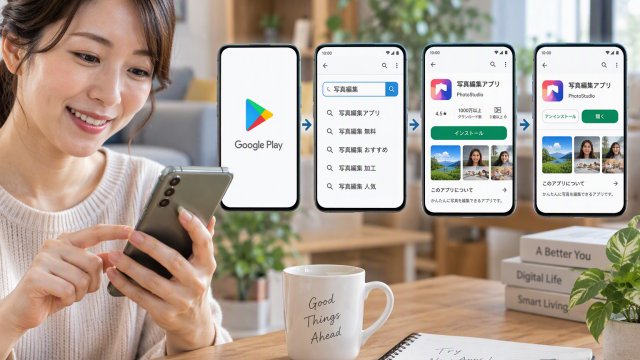
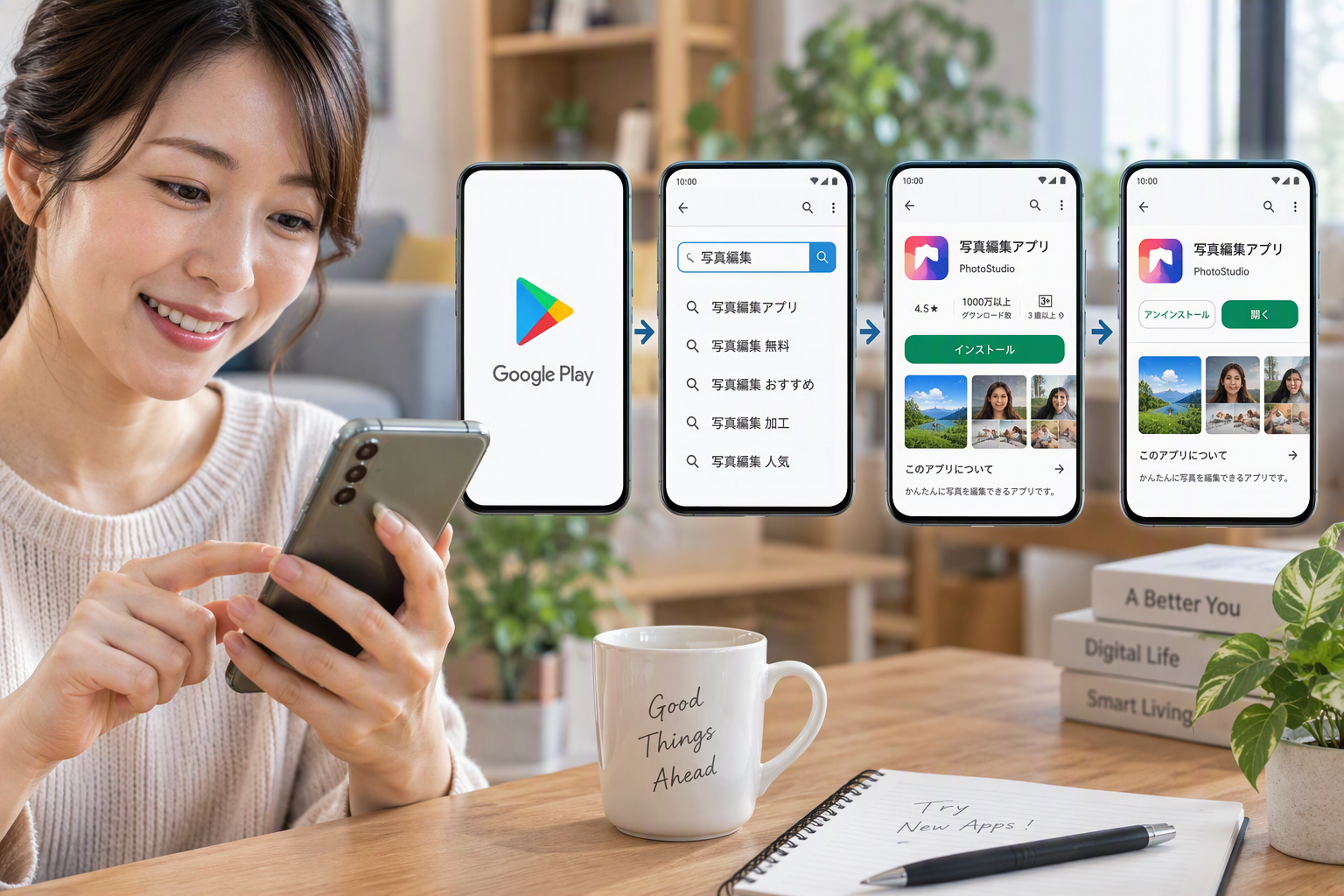
Androidスマートフォンでアプリを追加するときは、基本的に次の流れで操作します。
- 「Google Play ストア」を開く
- インストールしたいアプリを検索する
- アプリを選んで「インストール」をタップする
- インストールが完了するまで待つ
- 「開く」をタップしてアプリを起動する
それぞれの手順を詳しく見ていきましょう。
1. 「Google Play ストア」を開く
まず、スマートフォンのホーム画面やアプリ一覧から、「Play ストア」を探します。
Google Play ストアは、三角形のような形をしたカラフルなアイコンが目印です。見つけたら、「Play ストア」アプリをタップして開きます。
スマートフォンの機種やホーム画面の設定によって、Play ストアのアイコンが表示されている場所は異なります。ホーム画面に見つからない場合は、アプリ一覧を開いて探してみましょう。
2. インストールしたいアプリを検索する
Google Play ストアを開いたら、画面上部にある検索欄をタップします。「アプリやゲームを検索」などと表示されている場所です。
検索欄に、インストールしたいアプリの名前を入力します。たとえば、
- LINE
- YouTube
- PayPay
- Google マップ
などの名前を入力できます。入力が終わったら、キーボードに表示される検索ボタンなどをタップします。すると、入力した名前に関連するアプリが表示されます。
3. インストールしたいアプリを選ぶ
検索結果の中から、インストールしたいアプリを探します。目的のアプリが見つかったら、アプリの名前やアイコンをタップして詳細画面を開きます。
ここでは、アプリの名前だけでなく、開発元(提供元)も確認すると安心です。同じような名前のアプリが複数表示されることもあるため、目的のアプリかどうかを確認してからインストールしましょう。
4. 「インストール」をタップする
アプリの詳細画面を確認したら、「インストール」をタップします。アプリのダウンロードとインストールが始まります。
アプリによっては、インストール前にGoogleアカウントの確認や、端末の認証を求められる場合があります。その場合は、画面に表示された案内に従って操作してください。
5. インストールが完了するまで待つ
インストール中は、画面に進行状況が表示されます。アプリの容量や通信環境によって、完了するまでの時間は異なります。
インストールが完了すると、Google Play ストアの画面に「開く」などのボタンが表示されます。「開く」をタップすると、インストールしたアプリを起動できます。また、ホーム画面やアプリ一覧からアプリを探して起動することもできます。
アプリをインストールするときの注意点
Wi-Fiでのダウンロードがおすすめ
アプリの中には、容量が大きいものもあります。特にゲームなどはデータ容量が大きい場合があるため、モバイル通信でダウンロードすると、データ通信量を多く消費する可能性があります。
通信量を節約したい場合は、Wi-Fiに接続してからインストールすると安心です。ただし、アプリによってはインストール後に追加データをダウンロードすることもあります。
アプリの名前と提供元を確認する
Google Play ストアでは、似た名前のアプリが表示されることがあります。インストールする前に、
- アプリの名前
- アイコン
- 提供元・開発元
- アプリの説明
- レビューや評価
などを確認しましょう。特に、銀行や決済サービスなどのアプリをインストールするときは、公式のアプリかどうかを確認することが大切です。
Googleアカウントなどの認証を求められる場合がある
Androidスマートフォンでアプリをインストールするとき、Googleアカウントの確認や端末の認証を求められる場合があります。
たとえば、設定によっては、
- Googleアカウントのパスワード
- 指紋認証
- 顔認証
- 画面ロックの認証
などを求められることがあります。その場合は、画面に表示された案内に従って操作してください。
空き容量にも注意する
スマートフォンの保存容量が不足していると、アプリをインストールできない場合があります。インストールできないときは、不要な写真や動画、アプリなどを整理して、十分な空き容量があるか確認してみましょう。
インストールしたアプリはどこにある?
インストールしたアプリは、スマートフォンのアプリ一覧から確認できます。機種によっては、ホーム画面にアプリのアイコンが追加されることもあります。
ホーム画面に見つからない場合でも、アプリ一覧を開くと見つかる場合があります。アプリの表示場所やホーム画面への追加方法は、Androidのバージョンやスマートフォンのメーカー・機種によって異なります。
アプリをアンインストールする方法
不要になったアプリは、後から削除することもできます。一般的には、アプリのアイコンを長押しして、「アンインストール」や「アプリを削除」などの項目を選択します。
ただし、表示されるメニューや操作方法はスマートフォンによって異なります。また、最初からインストールされている一部のアプリは、通常のアプリと同じ方法では削除できない場合があります。
まとめ
Androidスマートフォンでアプリを追加するときは、基本的に、
- Play ストアを開く
- アプリを検索する
- アプリを選ぶ
- 「インストール」をタップする
という流れで操作できます。特に初めてアプリを入れる場合は、次のポイントを覚えておくと安心です。
- Play ストアからアプリを検索する
- アプリ名だけでなく提供元も確認する
- 必要に応じてWi-Fiを利用する
- Googleアカウントなどの認証を求められる場合がある
- スマホの空き容量にも注意する
- インストール後は「開く」からアプリを起動できる
最初は少し難しく感じるかもしれませんが、基本的な流れを覚えてしまえば、さまざまなアプリを追加できるようになります。まずはGoogle Play ストアを開いて、必要なアプリを検索してみましょう。
コメント