












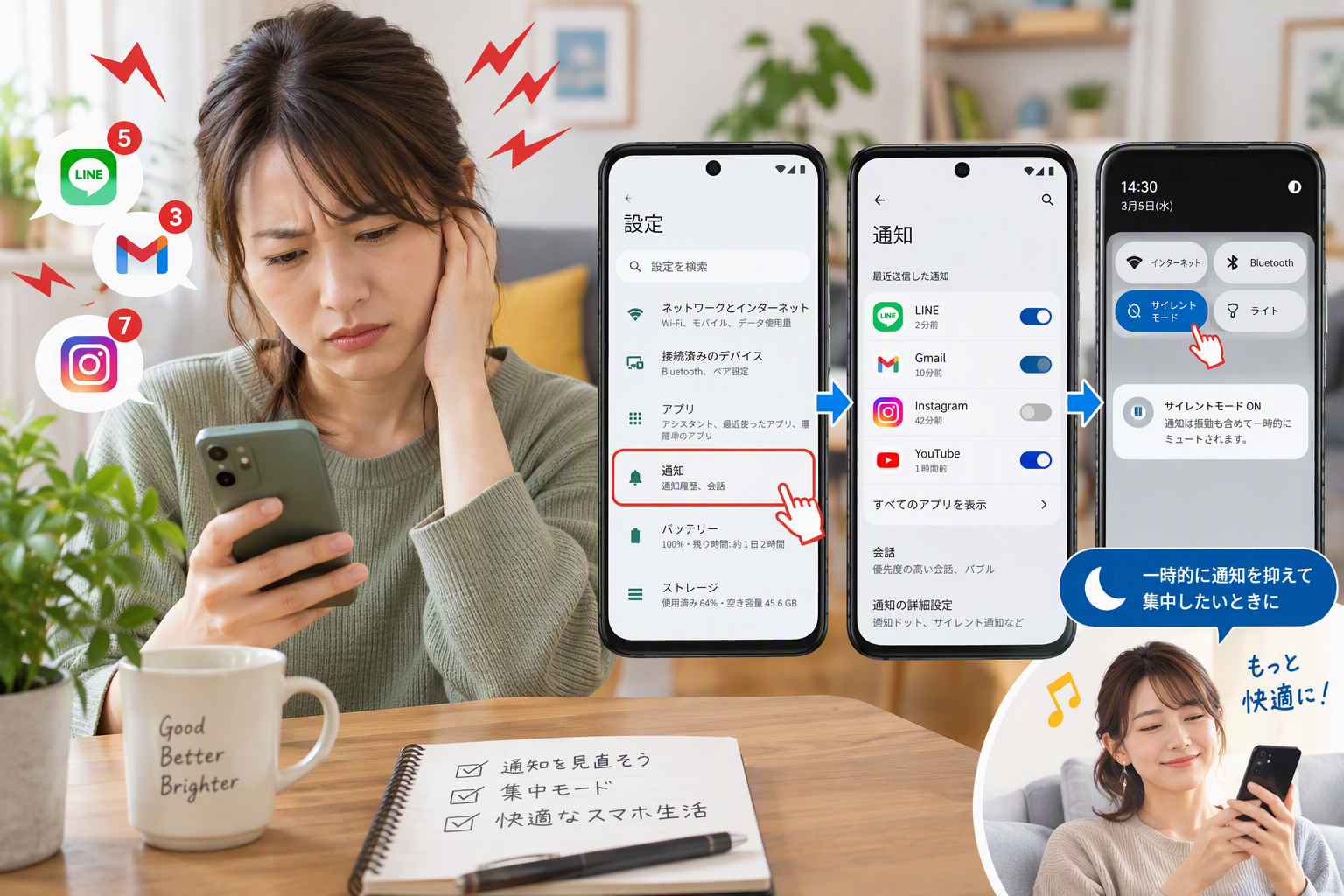
「スマホの通知音が頻繁に鳴る」「次々にメッセージやニュースが届いて気が散ってしまう」と悩んでいませんか?
Androidスマートフォンでは、アプリごとに通知をオフにしたり、通知音を鳴らさないようにしたり、一時的に通知による割り込みを制限したりできます。また、ロック画面に表示されるメッセージの内容を隠すことも可能です。
この記事では、Androidの通知がうるさいときに役立つ設定方法を、初心者向けに分かりやすく解説します。
※設定画面の名称や操作手順は、Androidのバージョンやスマートフォンの機種によって異なる場合があります。

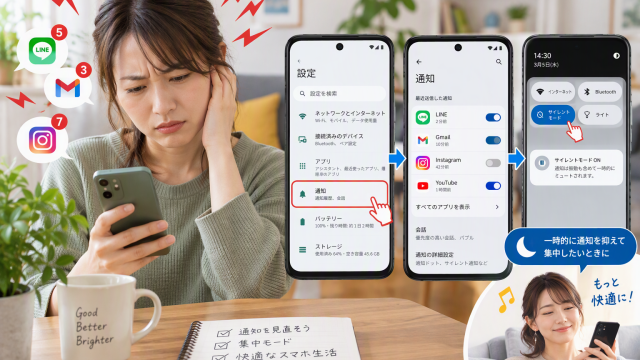
1. アプリごとに通知をオフにする方法
特定のアプリから通知が頻繁に届く場合は、そのアプリだけ通知をオフにする方法がおすすめです。例えば、ニュースアプリやショッピングアプリのお知らせが多い場合、必要な電話やメッセージの通知を残したまま、不要な通知を減らせます。
設定アプリから変更する手順
- ホーム画面やアプリ一覧から「設定」アプリを開きます。
- 「通知」または「アプリ」「アプリと通知」などの項目を選びます。
- 「アプリの通知」などを開きます。
- 通知を変更したいアプリを選択します。
- 通知のスイッチをオフにします。
注意点
通知をオフにすると、重要なお知らせやメッセージにも気づきにくくなる場合があります。必要な通知があるアプリでは、すべてをオフにする前に、通知の種類ごとに設定できないか確認しましょう。
通知の種類ごとに設定する方法
Androidでは、アプリによって通知をカテゴリ別に管理できる場合があります。例えば、次のように設定を分けられます。
- メッセージの通知:オン
- キャンペーンや広告のお知らせ:オフ
- アップデート情報:オフ
- その他のお知らせ:必要に応じて変更
通知カテゴリが表示される場合は、必要な通知だけを残すことで、利便性を保ちながら通知の数を減らせます。
通知を長押しして設定する方法
設定アプリから対象のアプリを探すのが難しい場合は、届いた通知から直接設定を変更する方法もあります。
- 画面上部から下にスワイプして通知パネルを開きます。
- 設定を変更したい通知を長押しします。
- 表示された設定アイコンや通知設定の項目をタップします。
- 通知全体、または該当する通知カテゴリの設定を変更します。
※機種や通知の種類によって、表示される項目は異なります。
2. 通知音や振動だけを消す方法
通知そのものは確認したいものの、音や振動が気になる場合は、通知を完全にオフにせず、音や振動を抑える方法もあります。
通知カテゴリの音・振動を変更する
Android端末では、アプリごとの通知設定(または通知カテゴリ)を開くことで、通知音やバイブレーションの有無を個別に変更できる場合があります。
- 「設定」アプリを開きます。
- 「通知」から「アプリの通知」などを選択します。
- 対象のアプリを選びます。
- 通知カテゴリがある場合は、変更したいカテゴリを選択します。
- 「音」や「バイブレーション」の項目をオフにする、または「サイレント」などの設定に変更します。
※アプリや機種によって、設定できる項目や名称は異なります。通知音だけを変更したい場合は、アプリ内の設定も併せて確認してみましょう。
3. 一時的に通知を抑える方法(サイレントモード)
「寝ている間は通知音を鳴らしたくない」「仕事や勉強に集中したい」「会議中は着信や通知による割り込みを減らしたい」という場合は、サイレントモードを利用すると便利です。
サイレントモードは、通知そのものをすべて削除する機能ではなく、通知音や振動、画面表示などによる割り込みを制限するための機能です。
サイレントモードをオンにする手順
- 画面の上部から下にスワイプします。
- もう一度下にスワイプして、クイック設定パネルを開きます。
- 「サイレントモード」や「サイレント」などのアイコンを探します。
- アイコンをタップしてオンにします。
※機種によっては、「おやすみ時間モード」など、別の名称や関連するモードが用意されている場合もあります。アイコンが見つからない場合は、設定アプリの検索欄で「サイレントモード」と入力して探してみましょう。
家族や重要な連絡だけ受け取る方法
サイレントモードでは、機種や設定によって、特定の相手からの電話やメッセージ、特定のアプリからの通知などを例外として許可できる場合があります。例えば、次のような使い方ができます。
- 家族からの電話は許可する
- 仕事で必要な連絡は許可する
- ニュースアプリやゲームの通知は制限する
- アラームは鳴るように設定する
設定する際は、「設定」アプリの「モード」や「サイレントモード」などから、通知フィルタや例外の項目を確認してください。
なお、サイレントモードをオンにしても、設定によっては一部の通知や緊急性の高い通知が表示される場合があります。必要な連絡を見逃さないよう、利用前に設定を確認しておくと安心です。
4. ロック画面の通知を非表示にする方法
スマートフォンを机の上に置いているときなど、ロック画面にメッセージの内容が表示されるのが気になる場合は、通知の表示方法を変更しましょう。通知音を消す設定とは別に、ロック画面に表示する内容を制限できます。
通知内容を非表示にする設定
- 「設定」アプリを開きます。
- 「通知」または「ロック画面」などの項目を選びます。
- 「ロック画面上の通知」などを開きます。
- 「通知内容を非表示にする」やそれに準ずる項目を選択します。
これにより、通知が届いたことを示すアイコンなどは表示しつつ、メッセージ本文などの詳細な内容を隠せる場合があります。スマートフォンをロックした状態で、プライベートな内容を他人に見られるリスクを減らせます。
ロック画面に通知を表示しない方法
ロック画面に通知自体を表示したくない場合は、「通知を表示しない」などの設定を選択します。
注意点
この設定はロック画面での表示を制限するものであり、通知音やバイブレーションまで自動的に停止するとは限りません。音も止めたい場合は、アプリごとの通知設定やサイレントモードも併せて確認しましょう。
5. 通知が多すぎるときに確認したいポイント
設定を変更しても通知が多いと感じる場合は、次の点も確認してみましょう。
アプリ内のお知らせ設定を確認する
ニュースアプリやショッピングアプリ、SNSなどでは、アプリ内の設定からキャンペーン情報やおすすめ情報などの通知を個別にオフにできる場合があります。Android本体の通知設定だけでなく、アプリ内の設定も見直すと、必要な通知を残しながら整理しやすくなります。
通知履歴を確認する
機種によっては、過去に届いた通知を確認できる「通知履歴」機能があります。通知が多すぎて、どのアプリから届いているのか分からない場合に役立ちます。「設定」アプリの「通知」から「通知履歴」などの項目を探してみましょう。
※利用できる機能や表示内容は、機種やAndroidのバージョンによって異なります。また、端末によっては利用できない場合があります。
まとめ
Androidの通知がうるさいと感じたときは、通知をすべてオフにするのではなく、必要な通知と不要な通知を分けて設定することがポイントです。
- 特定のアプリの通知が多い場合:設定アプリからアプリごとに通知をオフにする
- 通知音や振動が気になる場合:通知カテゴリから音や振動の設定を変更する
- 仕事や睡眠中に通知を抑えたい場合:サイレントモードを利用する
- ロック画面の内容を見られたくない場合:ロック画面の通知内容を非表示にする
- どのアプリから通知が届くのか分からない場合:通知履歴を確認する
Androidの通知設定は、機種やバージョンによって表示や操作方法が異なります。自分の使い方に合わせて設定を見直し、必要な連絡を受け取りながら、スマートフォンを快適に利用しましょう。


コメント