




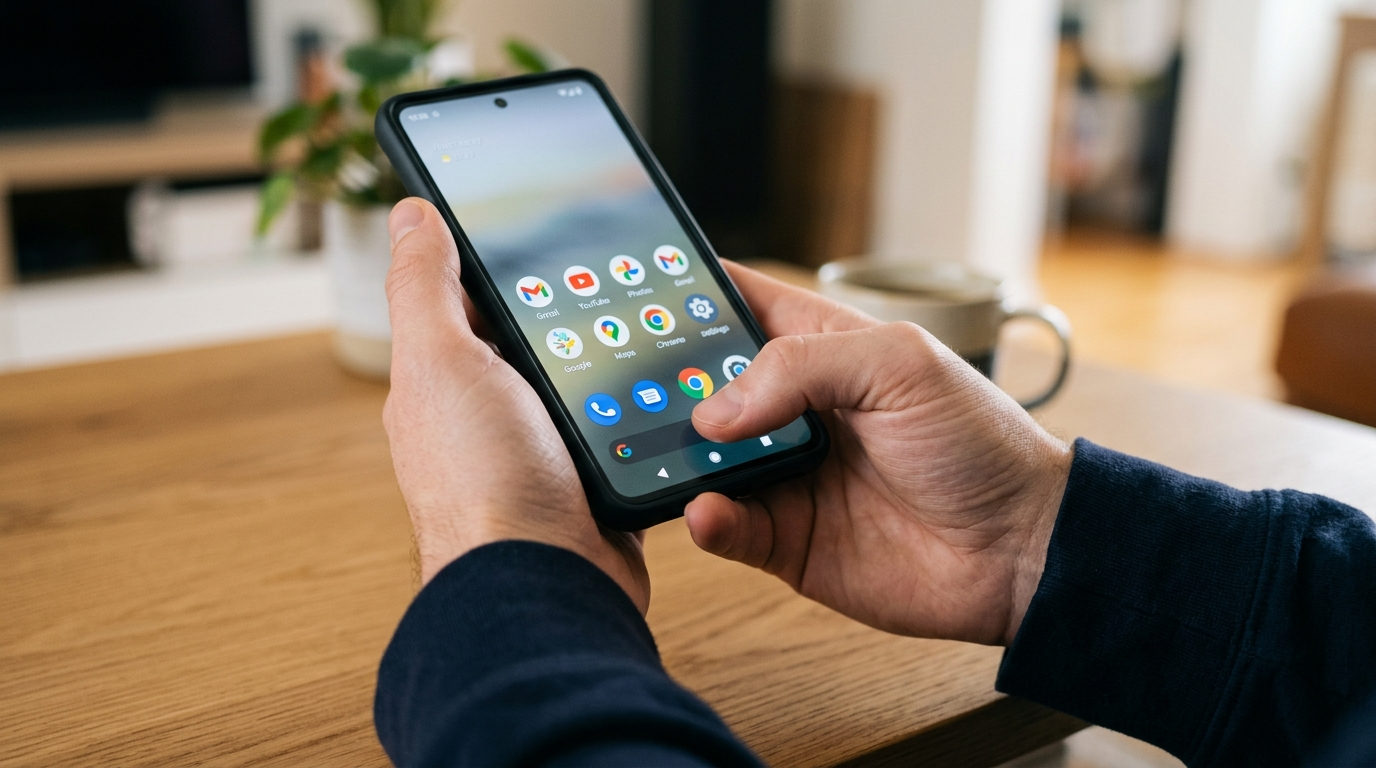
スマホを操作していて、「画面の下にあった『戻る』や『ホーム』のボタンが消えてしまった」「スワイプ操作(ジェスチャーナビゲーション)が使いにくいため、昔ながらのボタン操作に戻したい」と困っていませんか?
Androidスマートフォンでは、設定を変更することでいつでも画面下に「3つのボタン」を表示させる「3ボタンナビゲーション」に切り替えることができます。
なお、動画やゲームの全画面表示中に一時的に隠れている場合と、設定がジェスチャーナビゲーションに切り替わっている場合では、対処方法が異なります。
この記事では、3ボタンナビゲーションの基本操作から、ボタンを表示・元に戻す設定手順、ボタンの並び順の変え方まで初心者向けに分かりやすく解説します。
1. 3ボタンナビゲーションとは?
3ボタンナビゲーションとは、Androidスマートフォンの画面最下部に「戻る」「ホーム」「アプリ履歴」の3つのボタンを表示させて操作する方式です。
画面上のボタンをタップ(指で押す)するだけで直感的に操作できるため、スマホの操作に慣れていない方や、確実な操作感を求める方に選ばれています。
3ボタンナビゲーションのメリット
- 操作が目に見えて分かりやすい: 押すべき場所がアイコンで表示されているため、迷わず操作できます。
- 誤操作が少ない: スワイプ操作のように「スクロールしたつもりが画面が切り替わってしまった」という誤作動が起きにくくなります。
- 片手でも押しやすい: ボタンの配置を変更できる機種では、押しやすい側に設定できる場合があります。
2. 3つのボタンの役割と基本操作
画面下に表示される3つのボタンには、それぞれ決まった役割があります。
| ボタンの形(例) | 名称 | 主な役割・使い方 |
| ◀ (または <) | 戻るボタン | 1つ前の画面や、1つ前のウェブページに戻ります。 |
| ● (または 〇・⌂) | ホームボタン | どのアプリを使用していても、ホーム画面に戻ることができます。 |
| ■ (または ≡・|||) | アプリ履歴ボタン | 現在使用しているアプリや、最近開いたアプリの一覧を表示します。アプリの切り替えや終了ができる場合もあります。 |
※ボタンのアイコン形状は、スマホのメーカー(Google Pixel、Galaxy、AQUOS、Xperiaなど)やAndroidのバージョンによって多少デザインが異なります。
【コラム】動画やゲーム中にボタンが消えたときは?
YouTubeなどの動画アプリやゲームでは、全画面表示中に画面下部のナビゲーションボタンが一時的に隠れることがあります。
この場合は、画面の下端から上にスワイプするなどして、ボタンが再表示されるか確認してみましょう。アプリによっては、もう一度操作する必要がある場合や、全画面表示を解除してから操作する場合もあります。
3. 画面下に「3つのボタン」を表示・元に戻す方法
スワイプ操作(ジェスチャーナビゲーション)から、従来の3ボタンナビゲーションへ戻す基本手順です。
設定項目の名称や場所は、お使いのスマホのメーカーやAndroidのバージョンによって異なります。
基本的な設定手順
- スマホの「設定」アプリ(歯車マーク)を開く
- 「システム」または「ディスプレイ」をタップする
- 「システム ナビゲーション」や「ナビゲーションバー」などの項目を開く
- 「3ボタン ナビゲーション」または「ボタン」を選択する
「3ボタン ナビゲーション」または「ボタン」を選択すると、3つのボタンを使う操作方式に切り替わります。表示や設定画面の構成は、機種やAndroidのバージョンによって異なります。
機種別の設定例
- Google Pixelなどの場合
設定 > システム > ナビゲーション モード(またはシステム ナビゲーション) > 「3ボタン ナビゲーション」を選択 - Samsung Galaxyの場合
設定 > ディスプレイ > ナビゲーションバー > 「ボタン」を選択 - SHARP AQUOSなどの場合
設定 > システム > ジェスチャー > システム ナビゲーション > 「3ボタン ナビゲーション」を選択
※機種やOSのバージョンによって、設定の名称や階層が異なる場合があります。
設定項目が見つからない場合
設定アプリを開き、上部にある検索窓(虫眼鏡マーク)に「ナビゲーション」または「ボタン」と入力して検索してみてください。該当する設定画面へ直接移動できます。
4. 「戻るボタン」の位置を変更する方法
「戻るボタンが押しにくい」「以前使っていたスマホとボタンの並びが違う」と感じる場合は、ボタンの配置を変更できる機種もあります。
ボタン配置の変更手順(対応機種のみ)
- スマホの「設定」を開く
- 「ディスプレイ」などの項目から「ナビゲーションバー」を開く
- 「ボタンの配置」などの項目があれば、好みの並び順を選択する
設定項目の名称や変更できる範囲は、メーカーや機種によって異なります。変更項目が見つからない場合は、使用しているスマホの公式サポート情報を確認してください。
※Galaxyなどの一部メーカーでは配置を入れ替えられますが、Google Pixelなど一部の機種では標準でボタン配置の変更に対応していない場合もあります。
5. ボタンが表示されない・反応しないときの対処法
設定を切り替えてもボタンが出ない場合や、押しても反応しないときは、次のポイントを確認してみましょう。
① アプリが全画面表示になっていないか確認する
動画再生アプリやゲームでは、ボタンが一時的に非表示になります。画面の下端から上へスワイプするか、画面をタップしてボタンが表示されるか試してください。
② 再度「設定」が反映されているか確認する
OSのアップデート直後などに、自動的に「ジェスチャーナビゲーション」へ切り替わってしまうことがあります。設定画面を開き、「3ボタンナビゲーション」が正しく選択されているか再確認しましょう。
③ 画面の端・下部の汚れや保護フィルムを確認する
画面最下部は手垢や水分が溜まりやすい場所です。また、保護フィルムがズレてボタンの位置に気泡や浮きがあると、タッチが反応しにくくなります。柔らかい布で拭き取り、フィルムの状態を確認しましょう。
④ スマホ本体を再起動する
一時的なシステムの不具合でボタンが反応しなくなっている場合は、スマホの電源を切り、再起動を行うと改善することが多くあります。
まとめ
画面下の「3ボタンナビゲーション」は、押しやすさと分かりやすさが魅力のAndroid伝統の操作スタイルです。
- 3ボタンの役割: 「戻る」「ホーム」「履歴」で直感的に操作できる
- 切り替え方法: 設定の「ナビゲーション」関連項目から、3ボタンナビゲーションに変更できる機種があります
- 全画面時のコツ: ボタンが消えたときは画面下からのスワイプ等で再表示を確認する
スワイプ操作(ジェスチャーナビゲーション)を使ってみたものの「やっぱりボタンの方が使いやすい」と感じた方は、ぜひ設定を変更して快適にスマホを活用してみてください。

コメント