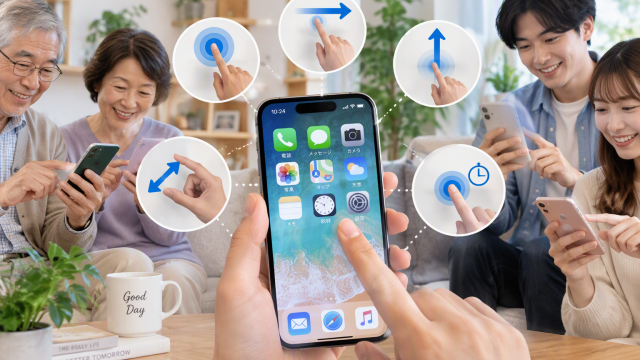

新しいiPhoneを手に入れたら最初に行うべき、初期設定の流れとセキュリティ・安全性を高める必須設定を分かりやすく解説します。
はじめに
新しいiPhoneを購入した際、ワクワクする一方で「最初に何をすればいいのだろう?」「データはどうやって移すの?」と迷う方も多いのではないでしょうか。
この記事では、電源を入れてからホーム画面が表示されるまでの基本手順と、安全かつ快適に使い始めるために最初にやっておきたいおすすめの設定を分かりやすく紹介します。
1. iPhoneの初期設定(アクティベーション)の流れ
まずは電源を入れて、初期設定を進めていきましょう。
基本ステップ
- 電源を入れる:Appleロゴが表示されるまで、本体のサイドボタン(電源ボタン)を長押しします。
- 言語と地域の選択:画面の指示に従って「日本語」と居住地域(日本)を選択します。
- クイックスタートによるデータ移行:古い端末を手元に用意し、画面の指示に従ってデータを移行します。以前の端末からデータを移行しない場合は、画面の案内に従って新しいiPhoneとして設定を進めることもできます。
- Wi-Fiネットワークへの接続:安定したWi-Fi回線を選択し、パスワードを入力してインターネットに接続します。
- Apple Accountの設定:現在の名称である「Apple Account」(旧称:Apple ID)を入力します。持っていない場合は新しく作成も可能です。
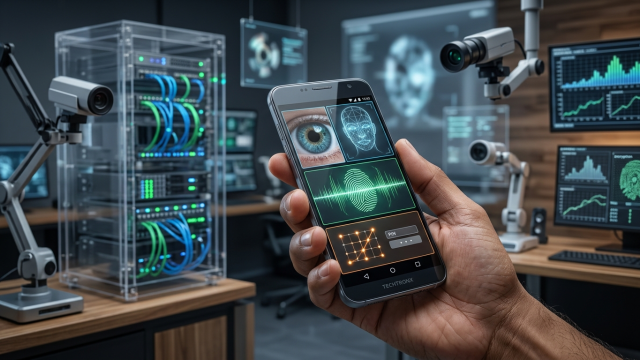
- 生体認証の設定:機種に合わせて、Face ID(顔認証)またはTouch ID(指紋認証)を設定します。
【重要】クイックスタートでのデータ移行の注意点
移行元の端末の状態や移行方法によって手順が異なります。
- 古いiPhoneからの移行:古いiPhoneのWi-FiとBluetoothをオンにし、新しいiPhoneの近くに置いて、画面の案内に従います。直接データを転送する方法や、iCloudバックアップから復元する方法を選べます。移行が完了するまでは、両方の端末を充電できる状態にしておくと安心です。
- Androidからの移行:Appleの「iOSに移行」アプリなどを利用して、連絡先や写真などのデータを移行します。移行前に、アプリの案内や対応条件を確認しておきましょう。
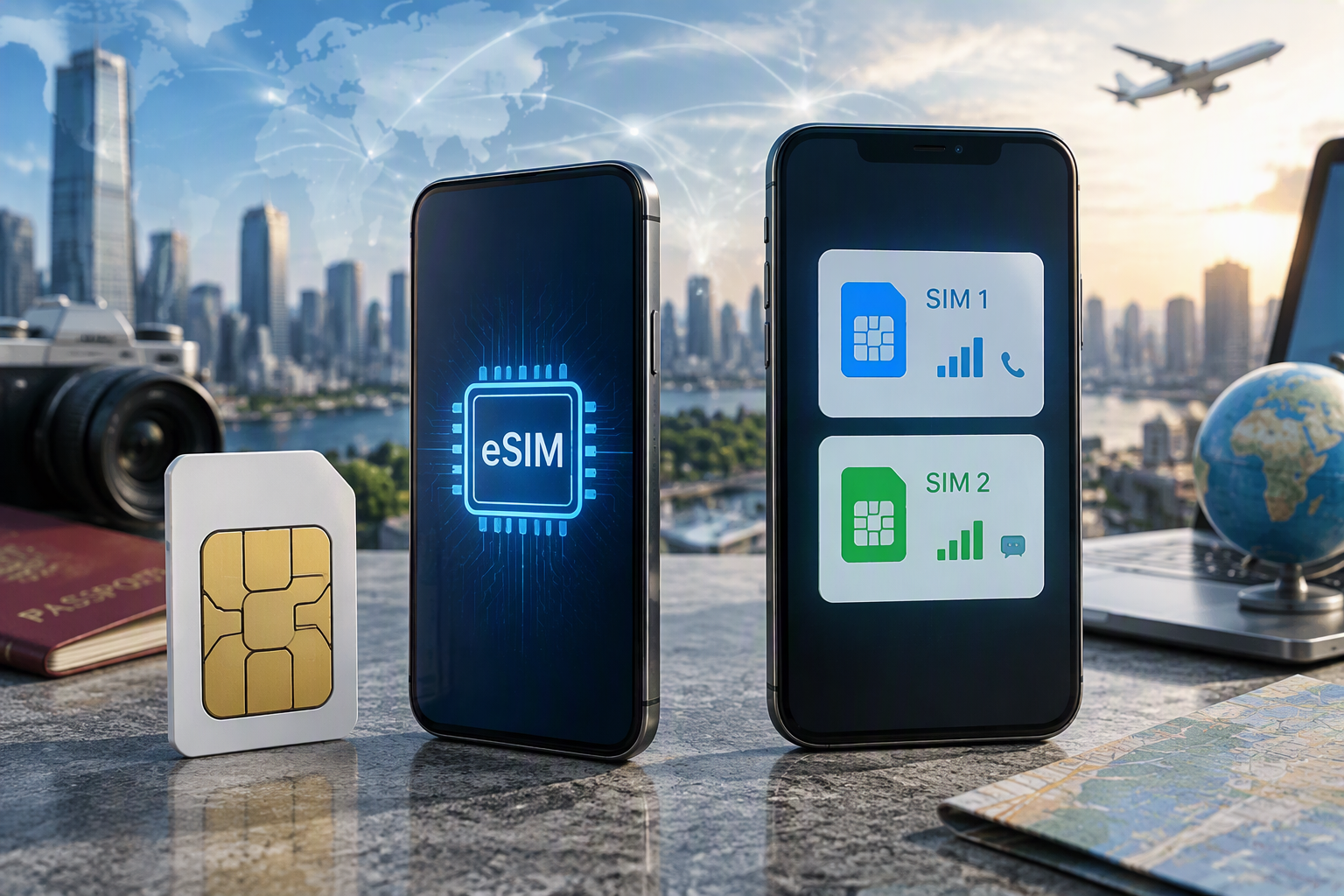
SIM・eSIMの設定も確認しよう
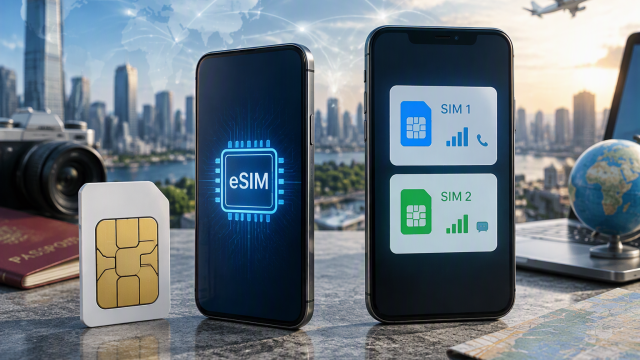
電話やモバイル通信を利用するには、契約している通信会社のSIMカードまたはeSIMの設定が必要です。
初期設定中に案内が表示された場合は、画面の指示に従って進めましょう。設定方法は通信会社や契約内容によって異なります。
機種変更で電話番号を引き継ぐ場合は、旧端末の回線を切り替えるタイミングにも注意してください。
2. 最初にやっておきたい最優先設定
初期設定が終わったら、セキュリティや万が一のトラブルに備えて、以下の設定を優先して済ませておきましょう。
- ① 画面ロック用のパスコード設定
- 初期設定中にパスコードを設定している場合は、そのまま利用できます。
まだ設定していない場合は、推測されにくいパスコードを設定しましょう。Face IDやTouch IDを利用する場合にも、パスコードが必要です。
- 初期設定中にパスコードを設定している場合は、そのまま利用できます。
- ② iCloudバックアップの設定
- 故障や紛失、機種変更に備えて設定しておきましょう。「設定」>「自分の名前」>「iCloud」>「iCloudバックアップ」から設定できます。
自動バックアップは、通常、iPhoneが電源に接続され、Wi-Fiに接続され、画面がロックされているときに実行されます。iCloudの空き容量も確認しておきましょう(※バックアップ対象や容量の詳細は公式案内もご参照ください)。
- 故障や紛失、機種変更に備えて設定しておきましょう。「設定」>「自分の名前」>「iCloud」>「iCloudバックアップ」から設定できます。
- ③ ソフトウェアアップデート
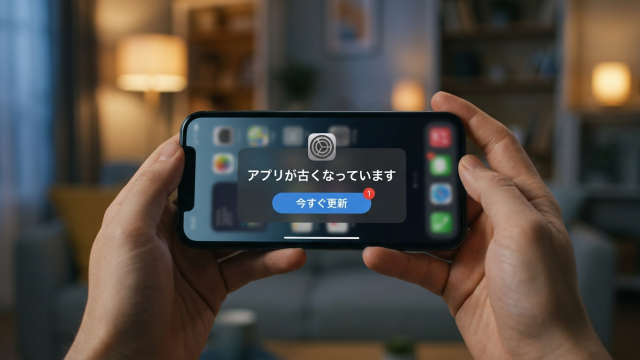
- 最新のセキュリティ対策や新機能を適用するため、「設定」>「一般」>「ソフトウェアアップデート」から更新を行います。更新前にWi-Fi接続、十分な充電、空き容量を確認しておきましょう。
- ④ 紛失対策(「探す」機能)の設定
- 「設定」>「自分の名前」>「探す」>「iPhoneを探す」を開き、「iPhoneを探す」をオンにするほか、「“探す”ネットワーク」や「最後の位置情報を送信」も有効にしておくと安心です。
3. さらに便利に使いこなすためのおすすめ設定
基本の安全対策ができたら、使い勝手を良くするための設定を行っていきます。
- 緊急SOS・メディカルIDの設定
- 緊急時に備えて、iPhoneの「ヘルスケア」アプリからメディカルIDを設定し、必要に応じて緊急連絡先を登録しておきましょう。アレルギーなどの医療情報を登録しておくと、設定によってはロック画面から確認できるようになります。
また、「設定」>「緊急SOS」で通報操作を確認しておくと安心です。操作方法や利用できる機能は機種などによって異なるため、事前に確認しておきましょう。
- 緊急時に備えて、iPhoneの「ヘルスケア」アプリからメディカルIDを設定し、必要に応じて緊急連絡先を登録しておきましょう。アレルギーなどの医療情報を登録しておくと、設定によってはロック画面から確認できるようになります。
- Apple Pay(ウォレット)の登録
- クレジットカードやSuica、PASMOなどを登録しておくと、財布を出さずにスマートに決済ができます。
※カードの種類や発行会社によって登録手順や条件が異なる場合があります。
- クレジットカードやSuica、PASMOなどを登録しておくと、財布を出さずにスマートに決済ができます。
- コントロールセンターのカスタマイズ
- 画面の明るさや音量の調整、画面収録、フラッシュライトなどの機能をすばやく呼び出せます。Face ID搭載モデルでは画面右上から下にスワイプし、ホームボタン搭載モデルでは画面下部から上にスワイプして開きます。
カスタマイズの操作はiOSのバージョンによって異なるため、実際の画面の案内を確認しながら設定しましょう。
- 画面の明るさや音量の調整、画面収録、フラッシュライトなどの機能をすばやく呼び出せます。Face ID搭載モデルでは画面右上から下にスワイプし、ホームボタン搭載モデルでは画面下部から上にスワイプして開きます。
- 通知の整理
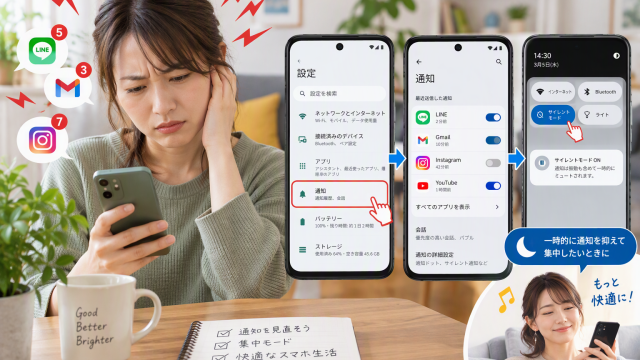
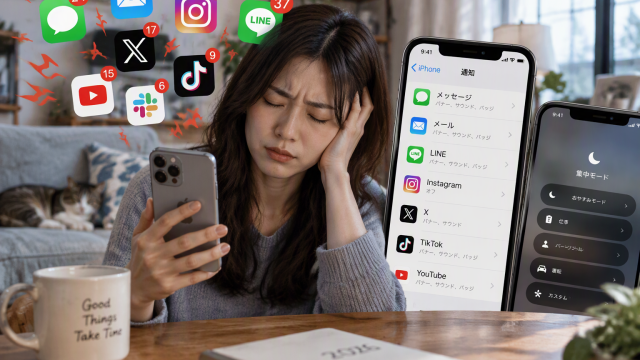
- 「設定」>「通知」から、不要なアプリの通知をオフにしたり、表示方法を調整したりできます。必要な通知を見逃さないようにしながら、通知による集中力の低下を防ぎ、使いやすい環境に整えましょう。
- ダークモードとバッテリー表示の調整
- 有機ELディスプレイ搭載機種では、画面の明るさや使い方によってはバッテリー消費を抑えられる場合があります。また、必要に応じてバッテリー残量のパーセント表示もオンにしておくと便利です。
まとめ
今回は、iPhoneの初期設定の流れと、最初にやっておきたいおすすめの設定について解説しました。
初期設定直後は少しの手間で戸惑うこともありますが、パスコードやバックアップ、紛失対策などの安全設定を最初に済ませておくことで、その後のスマホライフを安心して快適に楽しむことができます。
ぜひ一つずつ確認しながら設定を進めてみてください。
コメント