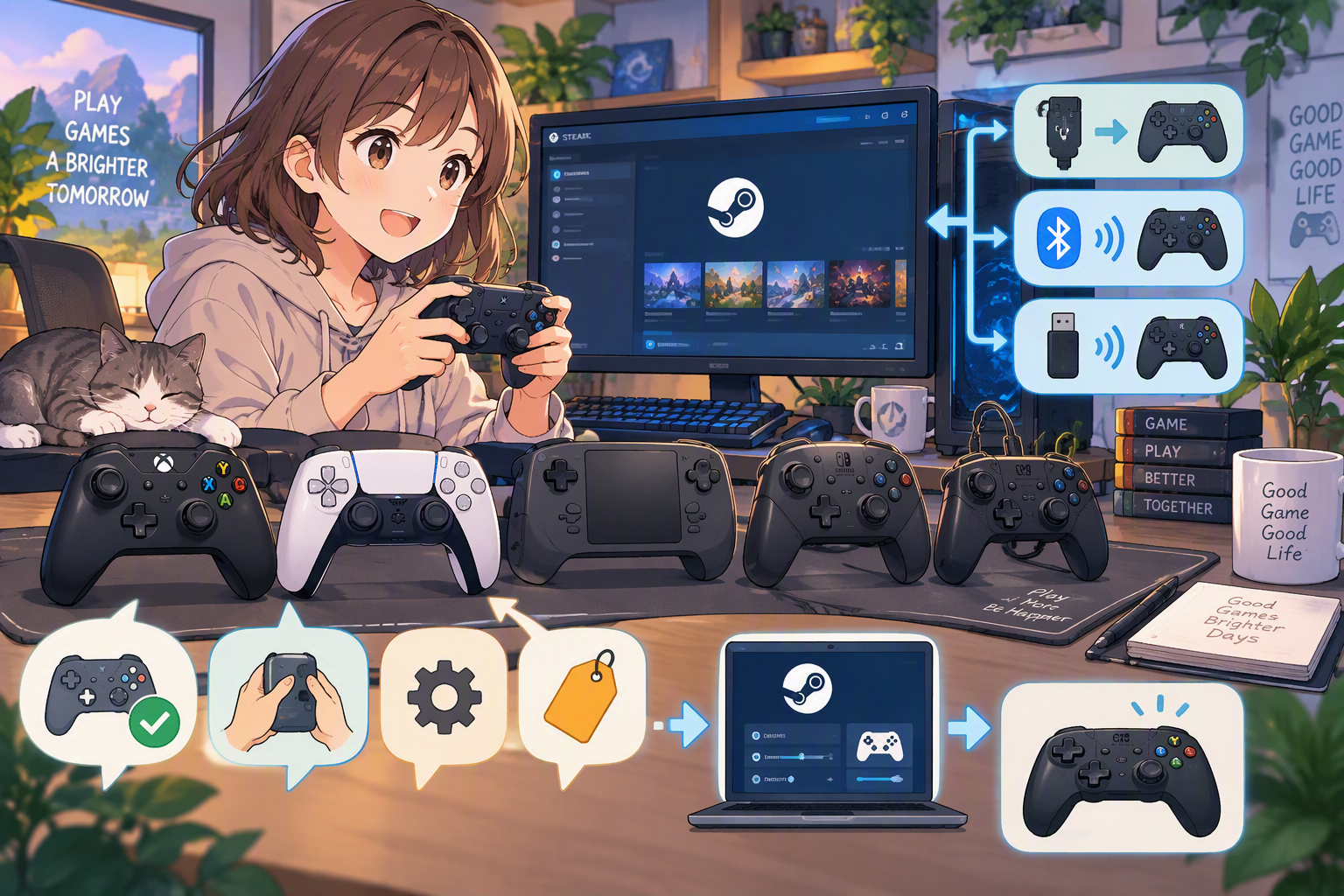
Steamでは、Xbox系やPlayStation系をはじめ、さまざまなコントローラーを利用できます。さらに、Steam入力(Steam Input)を使えば、対応するコントローラーのボタン配置を変更したり、ゲームに合わせて操作方法をカスタマイズしたりすることも可能です。
この記事では、Steamで使いやすいコントローラーの種類や選び方、接続方法、Steam入力の基本について、初心者向けに分かりやすく解説します。
Steamではどんなコントローラーが使える?
Steamでは、さまざまなメーカーや規格のコントローラーを利用できます。代表的なのは、次の3種類です。
- Xbox系:Windows PCで利用しやすく、PCゲームでも使いやすい
- PlayStation系:左右対称のスティック配置が特徴
- サードパーティー製:背面ボタンやホールエフェクト式スティックなど、機能が豊富な製品もある
SteamではXboxやPlayStationなど複数のコントローラーに対応しており、Steam Inputを利用することで、対応するコントローラーの操作をゲームに合わせて設定できます。
ただし、「Steamで認識される」ことと「すべてのゲームで同じように使える」ことは別です。ゲームによってコントローラーへの対応状況や表示されるボタンが異なるため、購入前にはプレイしたいゲームの対応状況も確認しておきましょう。
1. Xbox系コントローラー
PCゲーム用として定番なのが、Xbox系のコントローラーです。Windows PCとの組み合わせで利用しやすく、PCゲームではXbox系のボタン表記を前提としているタイトルもあります。
Xbox系のメリット
- ・Windows PCで利用しやすい
- ・Steamとの組み合わせでも使いやすい
- ・ABXYボタンの配置がPCゲームでよく使われている
- ・有線・ワイヤレスなど接続方法を選べる
PCゲームをこれから始める人は、Xbox系を候補に入れておくと選びやすいでしょう。ただし、ゲームによっては画面上に表示されるボタンが「A・B・X・Y」ではなく、PlayStation系の記号になる場合があります。
2. PlayStation DualSense
PlayStation 5で採用されているDualSenseも、Steamで利用できます。SonyのDualSenseは、Xbox系とは異なる左右対称のアナログスティック配置を採用しているため、PlayStationのコントローラーに慣れている人には扱いやすいでしょう。
DualSenseの特徴
- ・左右対称のスティック配置
- ・タッチパッドを搭載
- ・モーションセンサーを搭載
- ・対応ゲームではハプティックフィードバックなどを利用できる場合がある
ただし、DualSense独自の機能がSteam上のすべてのゲームで利用できるわけではありません。ゲーム側の対応状況や接続方法などによって利用できる機能が変わるため、DualSenseを接続すれば必ずすべての機能が使えるわけではない点に注意しましょう。
3. サードパーティー製コントローラー
メーカー純正品だけでなく、さまざまなサードパーティー製コントローラーも販売されています。製品によっては、次のような機能を搭載しています。
- ・背面ボタン
- ・ボタンの割り当て変更
- ・ホールエフェクト式スティック
- ・連射機能
- ・有線・無線接続
- ・PCやゲーム機とのマルチ対応
特にスティック部分にホールエフェクト式などのセンサーを採用した製品では、一般的な方式とは異なる仕組みによってスティック入力を検出します。ただし、「ホールエフェクト式なら絶対にドリフトしない」という意味ではありません。製品ごとに仕様や耐久性、保証期間などが異なるため、価格だけでなく、レビューやメーカーのサポート体制なども確認するとよいでしょう。
Steamコントローラーを選ぶときのポイント
コントローラーを選ぶときは、価格だけでなく次のポイントを確認しましょう。
- ボタンやスティックの配置:Xbox系とPlayStation系では、アナログスティックの配置が異なります。普段からゲーム機を使っている場合は、使い慣れている配置を選ぶと操作しやすくなります。
- 有線か無線か:
- 有線接続は、USBケーブルでPCと直接接続する方法です。充電を気にせず使えるほか、接続設定も比較的簡単です。
- 無線接続は、Bluetoothなどを利用してPCと接続します。ケーブルがないため、PCから少し離れた場所で遊びたい場合にも便利です。接続の手軽さや充電の必要性、プレイする環境などを考えて選びましょう。
Steamでコントローラーを接続する方法
Steamでコントローラーを使う場合、まずPCにコントローラーを接続します。
USBで接続する場合
最も簡単なのがUSB接続です。
- コントローラーをUSBケーブルでPCに接続する
- Steamを起動する
- コントローラーが認識されているか確認する
- Steamのライブラリからゲームを起動する
製品によっては専用ドライバーや設定ソフトが必要になる場合もあります。なお、USBケーブルには充電専用でデータ通信に対応していないものもあります。コントローラーが認識されない場合は、別のUSBケーブルも試してみましょう。
Bluetoothで接続する場合
Bluetooth対応コントローラーの場合は、PC側のBluetooth設定からペアリングします。
- コントローラーをペアリングモードにする
- WindowsのBluetooth設定を開く
- 使用するコントローラーを選択してペアリングする
- Steamを起動してコントローラーが認識されているか確認する
ペアリング方法はコントローラーによって異なるため、詳しくは各製品の説明書も確認してください。
Steam入力(Steam Input)とは?
Steamには、コントローラーの入力をゲームに合わせて設定できるSteam入力(Steam Input)という機能があります。
- ・ボタン配置を変更する
- ・コントローラーの入力をキーボード操作に割り当てる
- ・ゲームごとに異なる設定を使用する
- ・ジャイロなど、対応する入力を操作に割り当てる
といったカスタマイズが可能です。Steam Inputを利用することで、ゲーム側のコントローラー対応状況に合わせて操作方法を調整できます。ただし、ゲームによって対応状況や利用できる機能が異なるため、Steam Inputを使えばすべてのゲームを完全にコントローラーで操作できるというわけではありません。
コントローラーが認識されないときの対処法
コントローラーを接続してもゲームで使えない場合は、次の項目を確認してみましょう。
- USBケーブルを確認する:データ通信に対応していないケーブルの場合があるため、別のケーブルやUSBポートを試します。
- Bluetoothを再接続する:ペアリングを一度解除してから再接続すると改善することがあります。
- Steam Inputの設定を確認する:ゲームごとのSteam Input設定を確認し、必要に応じて変更します。
- Steam Overlayを確認する:Steam Inputなどの機能が正常に動作しない場合は、Steam Overlayの状態も確認します。
- ファームウェアを確認する:メーカーが更新機能を提供している場合は、コントローラーのファームウェアが最新か確認します。
紹介するコントローラー
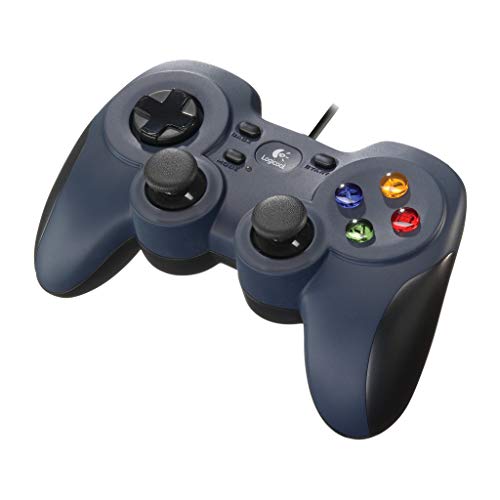
ゲーム環境をより快適にしたい場合は、自分のプレイスタイルに合ったコントローラーを選びましょう。


まとめ
Steamでは、Xbox系やPlayStation系をはじめ、さまざまなコントローラーを利用できます。特にSteam Inputを利用すると、ゲームごとにボタン配置を変更するなど、柔軟な操作設定が可能です。
コントローラーを選ぶときは、
- ・ボタンやスティックの配置
- ・有線・無線の違い
- ・手に持ったときのサイズや重量
- ・必要な機能
- ・プレイするゲームへの対応状況
などを確認しておきましょう。PCゲームを初めてコントローラーで遊ぶ場合は、Xbox系やPlayStation系などの定番モデルから検討すると選びやすいでしょう。一方で、背面ボタンやホールエフェクト式スティックなど、特定の機能を重視する場合は、サードパーティー製も候補になります。「Steamに対応しているか」だけでなく、「自分が遊びたいゲームで快適に使えるか」を確認してから選ぶことがポイントです。