PCでゲームを楽しみたいと考えたとき、最初に用意したいのが世界最大のゲーム配信プラットフォーム「Steam(スチーム)」です。
無料のゲームから話題の大作まで、数万を超えるタイトルが揃っており、これ一つでPCゲームのほとんどを網羅できます。
「パソコンでのダウンロードや設定は難しそう…」と感じるかもしれませんが、手順通りに進めれば10分ほどで終わります。全体の流れから、ゲームを探す際の注意点まで詳しく見ていきましょう。
Steamを導入するための全体の流れ
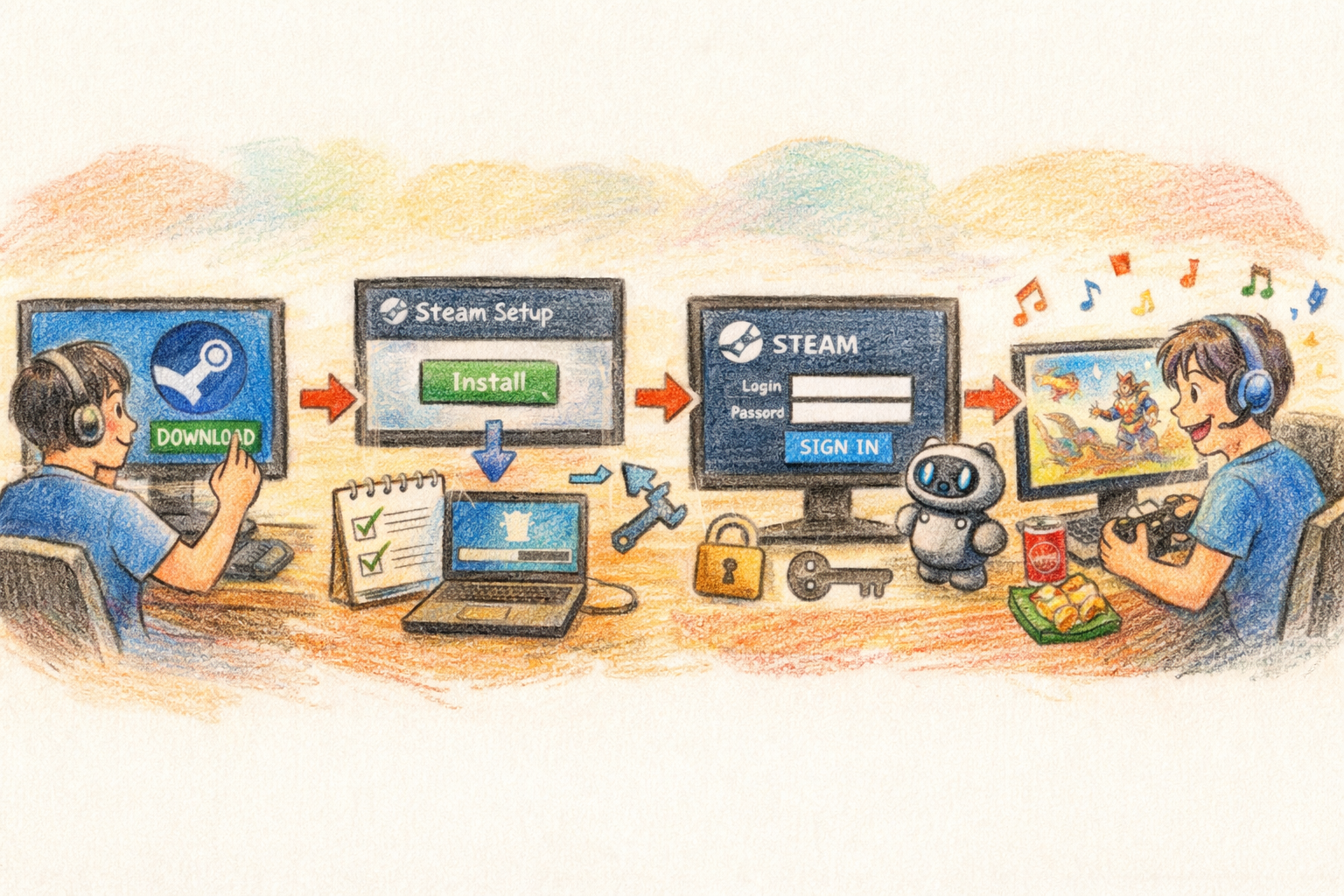
Steamを利用するためには、「専用アプリ(クライアント)のインストール」と「無料アカウントの作成」の2つが必要です。
どちらから進めても問題ありませんが、今回はアプリの準備から順番に解説します。
1. 公式サイトからアプリをダウンロードする
まずは、Steamの公式サイトにアクセスして、パソコンに専用アプリを取り込みます。
- 1 ブラウザでSteamの公式ウェブサイトを開きます。
- 2 画面の右上にある黄緑色の「Steamをインストール」ボタンをクリックします。
- 3 移動した先のページにある、青い正式な「STEAMをインストール」ボタンをクリックします。
- 4 パソコンにセットアップ用のファイル(SteamSetup.exe)がダウンロードされ、保存されます。
2. アプリをパソコンにインストールする
ダウンロードしたファイルを使って、アプリを使える状態にします。
- 1 保存された「SteamSetup.exe」をダブルクリックして起動します。
- 2 セットアップ画面が表示されるので、画面の指示に従って「次へ」をクリックします。
- 3 途中で使用する言語の選択が出たら、「日本語」にチェックが入っていることを確認します。
- 4 最後に「インストール」をクリックし、完了したら「完了」ボタンを押します。
3. 無料のアカウントを作成する
アプリのインストールが終わると、自動的にログイン画面が表示されます。ゲームを遊ぶための自分専用のアカウントを作ります。
- 1 ログイン画面の下部にある「無料アカウントの作成」をクリックします。
- 2 普段使っているメールアドレスを入力し、ロボットではないことの確認(チェックを入れて画像を選ぶもの)を済ませます。
- 3 利用規約に同意するチェックを入れ、「続行」をクリックします。
- 4 入力したメールアドレス宛にSteamから確認メールが届くので、メール内の確認用のリンク(URL)をクリックして認証を完了させます。
4. アカウント名とパスワードを決めてサインインする
メールの認証が済んだら、登録画面の続きを行います。
- 1 「Steamアカウント名」と「パスワード」を自分で決めて入力します。
- 2 入力が終わるとアカウント作成が完了します。
- 3 最初に開いたSteamアプリの画面に戻り、今作成した「アカウント名」と「パスワード」を入力してサインインします。
無事にストア画面が表示されれば、すべての準備が完了です。
最初に知っておきたいゲームの探し方と注意点
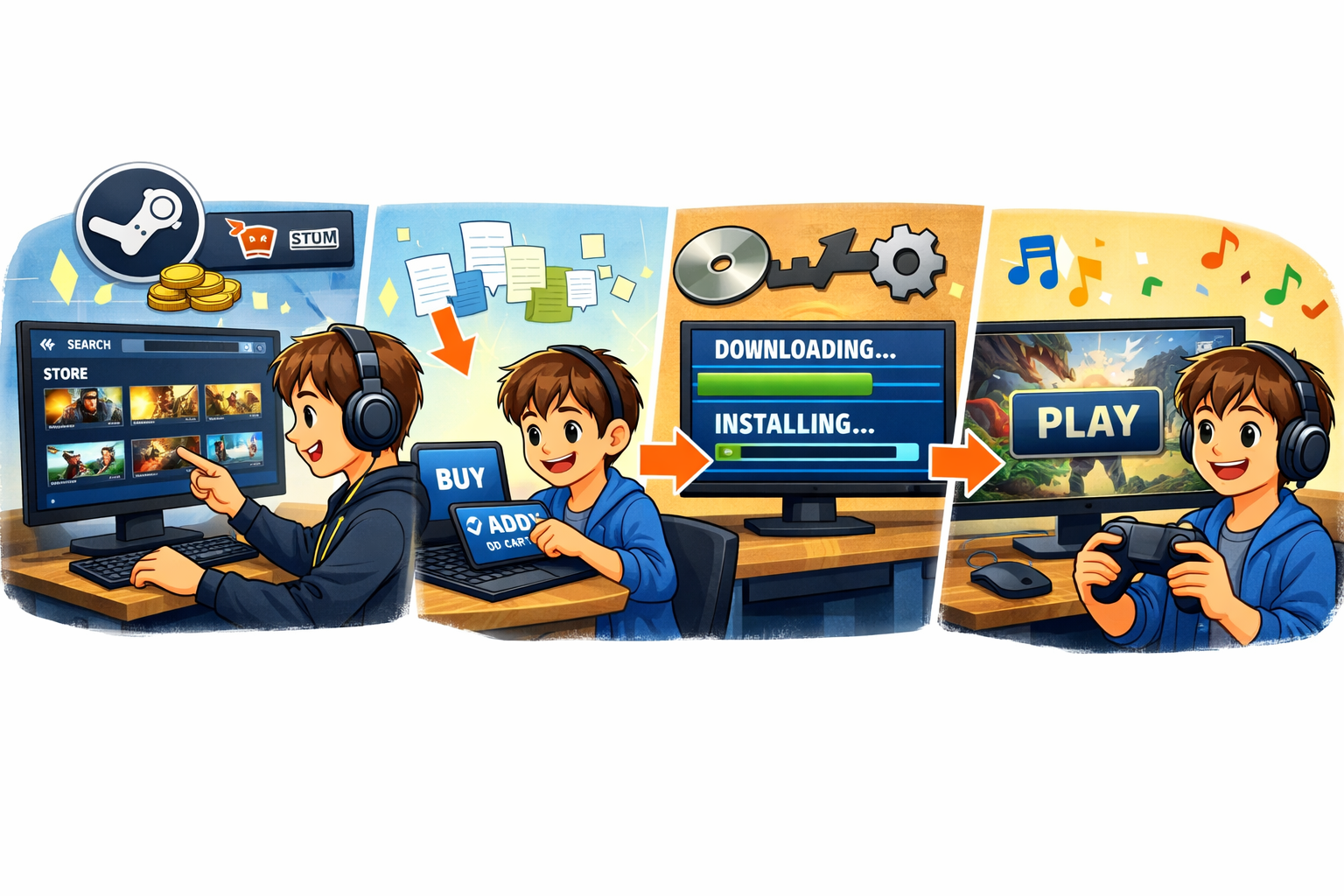
無事にログインできたら、さっそく遊んでみたいゲームを探してみましょう。
検索枠から探す
画面右上にある「ストアを検索」と書かれた枠に、気になっているゲームの名前を入力すると、該当するゲームのページが表示されます。
無料のゲームから試してみる
メニューにある「カテゴリー」から「無料プレイ」を選ぶと、お金をかけずに遊べる話題のゲームがたくさん見つかります。「まずはPCでゲームが動くか試してみたい」という場合は、ここから選んでみるのがおすすめです。
自分のパソコンで動くか確認する(最重要)
ここがPCゲームで一番気をつけるべきポイントです。ゲームの紹介ページを一番下までスクロールすると、「システム要件」という項目が必ず書かれています。
ここには、そのゲームを動かすために必要なパソコンの部品の強さ(スペック)が記載されています。
「せっかく買ったのに、自分のパソコンの性能が足りなくて画面がカクカクする、起動しない」といった失敗を防ぐために、購入前は必ずこのシステム要件を確認する癖をつけておくと安心です。
まとめ
- 公式サイトから専用アプリをダウンロードして手順通りに進める
- 確認メールを受け取って無料のアカウントを作成する
- ゲームを手に入れる前には、必ずページ下部の「システム要件」を見て、自分のパソコンで動くか確認する
Steamには、定期的にゲームが安くなる大型セールも用意されています。まずは無料のゲームを遊んでみたり、気になるゲームを「ウィッシュリスト(お気に入り)」に登録したりして、少しずつ操作に慣れてみてください。