Steam(スチーム)のアカウント準備ができたら、次はいよいよゲームを手に入れる番です。
ストアには膨大な数のゲームが並んでおり、見ているだけでもワクワクしますが、「どうやって支払えばいいの?」「購入したあと、どうやってパソコンで遊べるようにするの?」と手順に迷ってしまうこともあります。
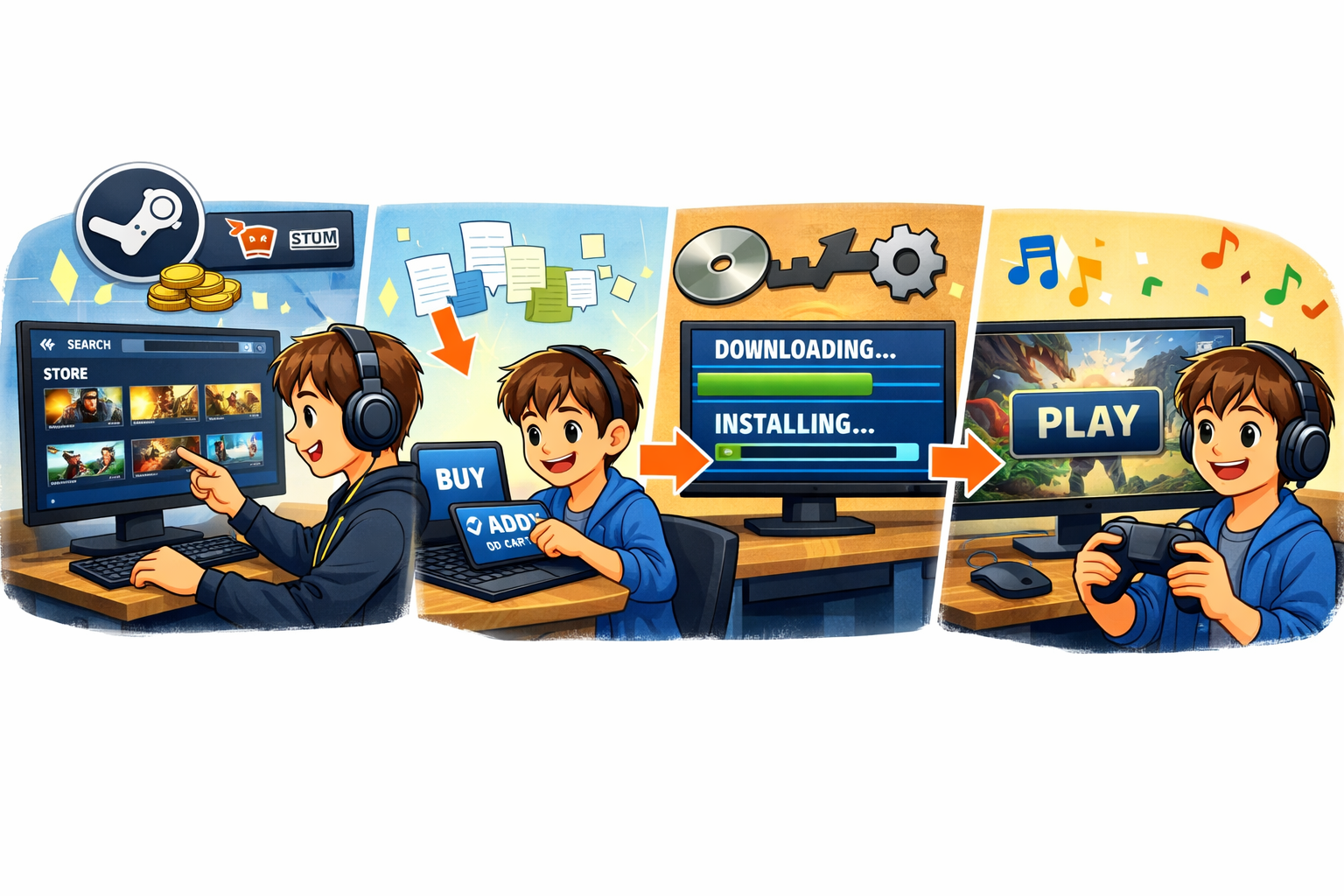
ゲームの選び方からお買い物カゴ(カート)の使い方、決済手続き、そしてパソコンへのダウンロード・起動までの一連の流れを、一本道で迷わないように分かりやすく解説します。
1. ゲームを選ぶ前に!「システム要件」を必ずチェックする
PCゲームを遊ぶ上で、最も重要と言っても過言ではないのが「システム要件(動作環境)」の確認です。
家庭用ゲーム機とは違い、パソコンは1台ごとに性能(スペック)が異なります。ゲームの紹介ページを一番下までスクロールすると、そのゲームを動かすために必要なパーツの強さが必ず記載されています。
- 最低動作環境: 最低限、ゲームが起動して動くレベルの性能です。
- 推奨動作環境: 画面のカクつきなどが少なく、快適に美しく遊べる性能です。
2. ゲームをお買い物カゴ(カート)に入れる
遊びたいゲームが決まったら、購入手続きを進めます。
- 1 ゲームの紹介ページにある「カートに入れる」という緑色のボタンをクリックします。
- 2 画面が自動的に「ショッピングカート」へと切り替わります。
- 3 カート画面で、購入するゲームのタイトルや金額が間違っていないか確かめます。
- 4 画面の右側にある「自分用に購入」をクリックします。
※友達にプレゼントしたい場合は「ギフトとして購入」を選びますが、まずは自分用で進めましょう。
3. 支払い方法(決済画面)を選択して完了させる
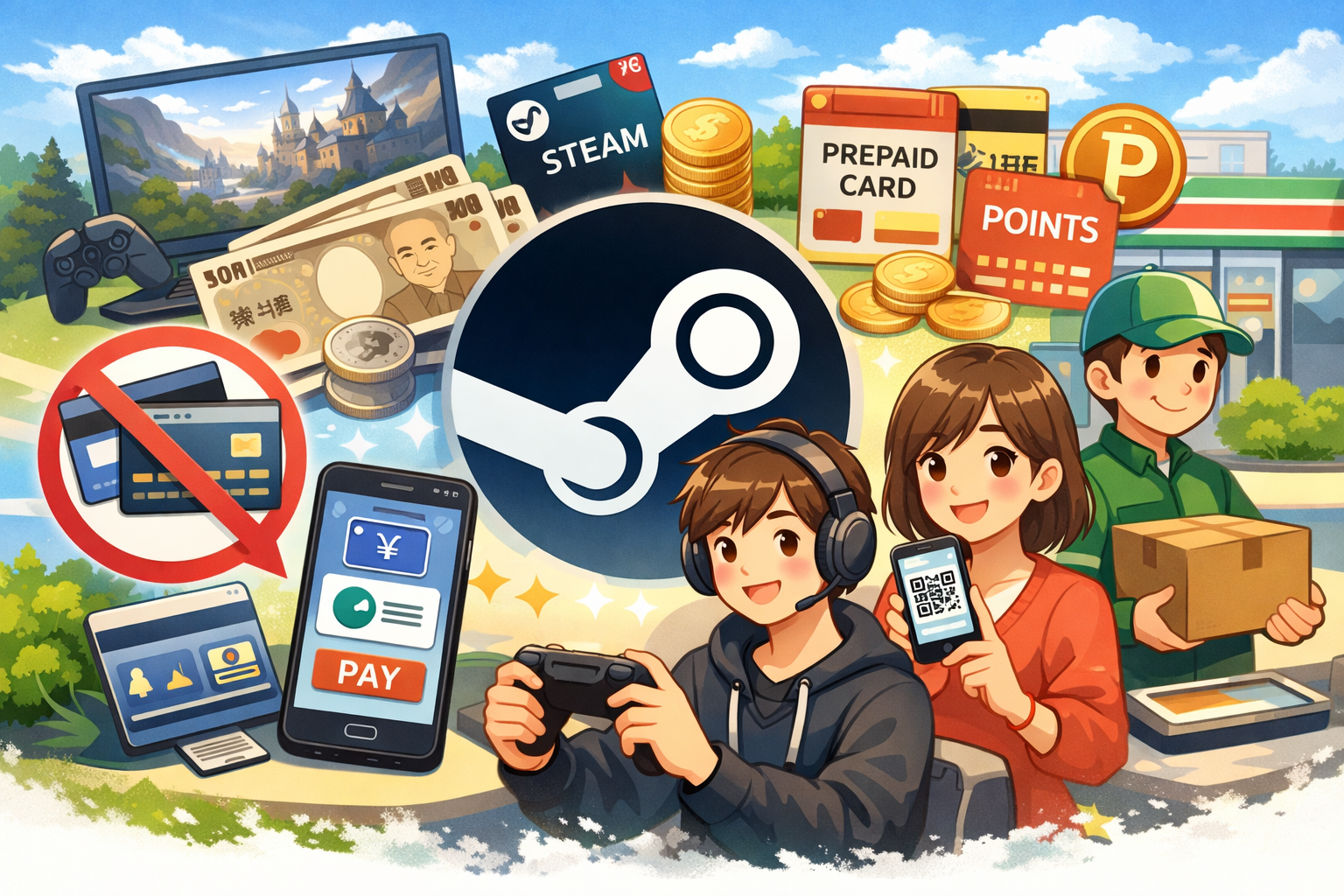
次に、ゲームの代金を支払う手続きを行います。Steamでは非常に多くの支払い方法が用意されています。
お支払い方法を選ぶ
「お支払い方法」のドロップダウンメニューを開き、自分が利用したい決済手段を選びます。
- クレジットカード
- PayPay / LINE Pay / メルペイ
- コンビニ決済(ローソン、ファミリーマート、セブン-イレブンなど)
- Steamウォレット(事前にプリペイドカードなどでチャージした残高)
画面の指示に従って決済する
選んだ支払い方法に合わせて画面を進めます。
- クレジットカードの場合: カード番号や有効期限を入力します。
- PayPayなどの場合: 画面に表示されるQRコードをスマートフォンのアプリで読み取って決済します。
- コンビニ決済の場合: 画面に支払いに必要な「確認番号」などが表示されます。一度Steamの画面を終了し、コンビニの端末やレジでお金を支払うと、数分〜数時間後に購入が完了します。
最後に利用規約への同意チェックを入れ、「購入」ボタンをクリックすれば手続き完了です。登録しているメールアドレス宛に、領収書メールが届いていることも確認しておきましょう。
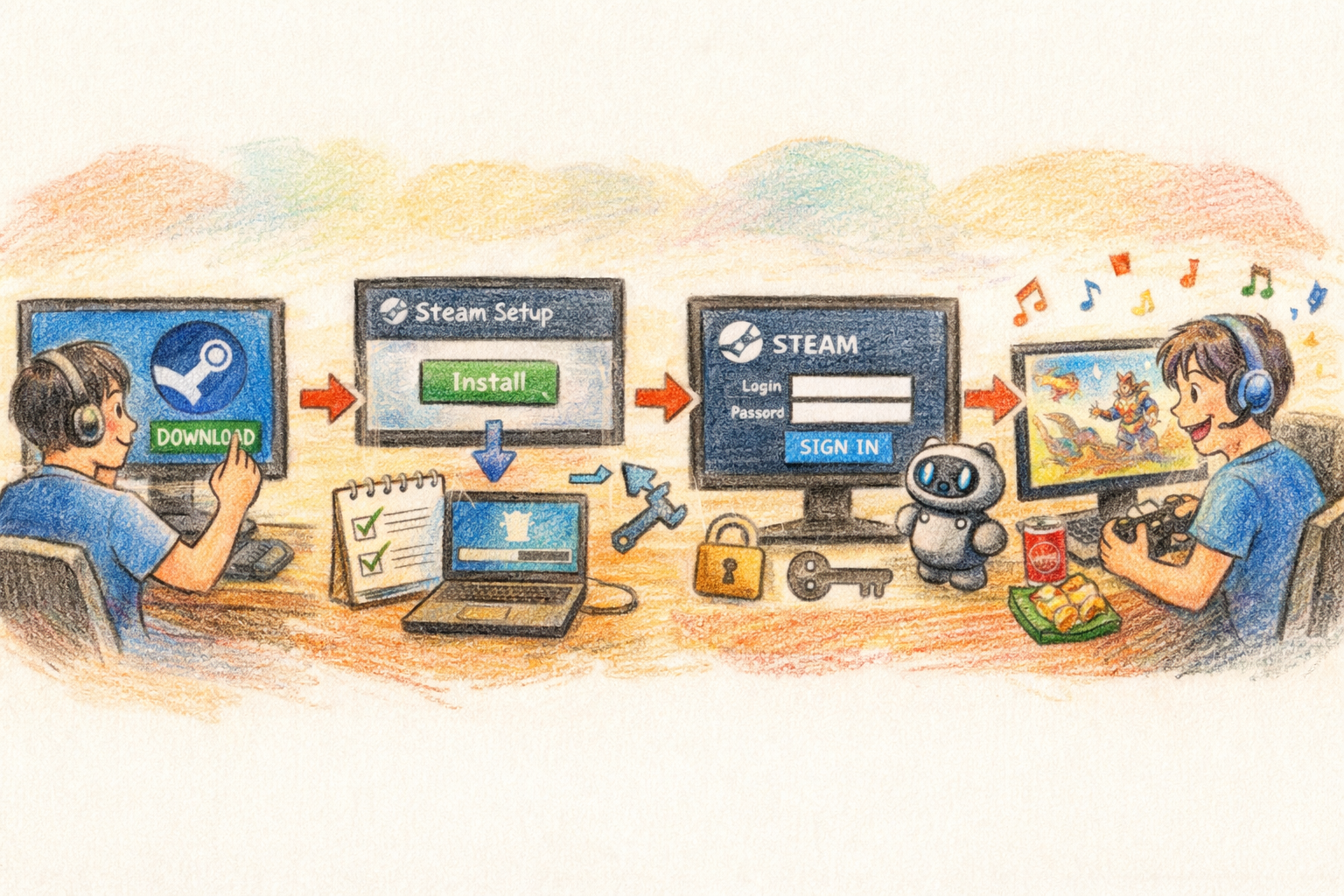
4. ゲームをパソコンにダウンロード(インストール)する
購入が完了すると、画面に「製品をインストール」というボタンが表示されます。もし画面を閉じてしまっても、以下の手順でいつでもダウンロードできます。
1. 「ライブラリ」を開く
Steamアプリの上部メニューにある「ライブラリ」をクリックします。ここには、自分が所有しているゲームがすべて保管されています。
2. インストールを開始する
左側のゲーム一覧から、今購入したゲームのタイトルを探してクリックします。画面の中央に大きな青い「インストール」ボタンが表示されるので、これをクリックします。
3. 保存先と容量の確認
ゲームの保存先(ハードディスクやSSD)と、必要な空き容量が表示されます。問題がなければそのまま「次へ」や「インストール」を進めます。
4. ダウンロードの完了を待つ
進捗バーが伸びていき、パソコンへゲームデータが取り込まれます。最近のゲームはデータ容量が非常に大きいため、回線速度によっては数十分〜数時間かかることがあります。気長に待ちましょう。
5. ゲームを起動して遊ぶ!
ダウンロードが100%になり、ボタンが青色の「インストール」から緑色の「プレイ」に変われば、すべての準備が完了です。
この「プレイ」ボタンをクリックするとゲームが起動します。次からは、Steamアプリを立ち上げて「ライブラリ」からこの緑色のボタンを押すだけで、いつでもすぐにゲームの世界へ飛び込めます。
まとめ
- 購入前には必ず紹介ページ最下部の「システム要件」を見て、自分のPCで動くか確認する
- カートに入れたら「自分用に購入」を選び、豊富な決済手段から好きな方法で支払う
- 購入したゲームは「ライブラリ」に追加され、いつでもパソコンへダウンロードできる
- ボタンが緑色の「プレイ」に変わったら、クリックしてゲーム開始!
最初は少し難しく感じるかもしれませんが、一度購入の流れを覚えてしまえば、次からは数クリックで新しいゲームをどんどん追加できるようになります。快適なPCゲームライフを存分に楽しんでください。