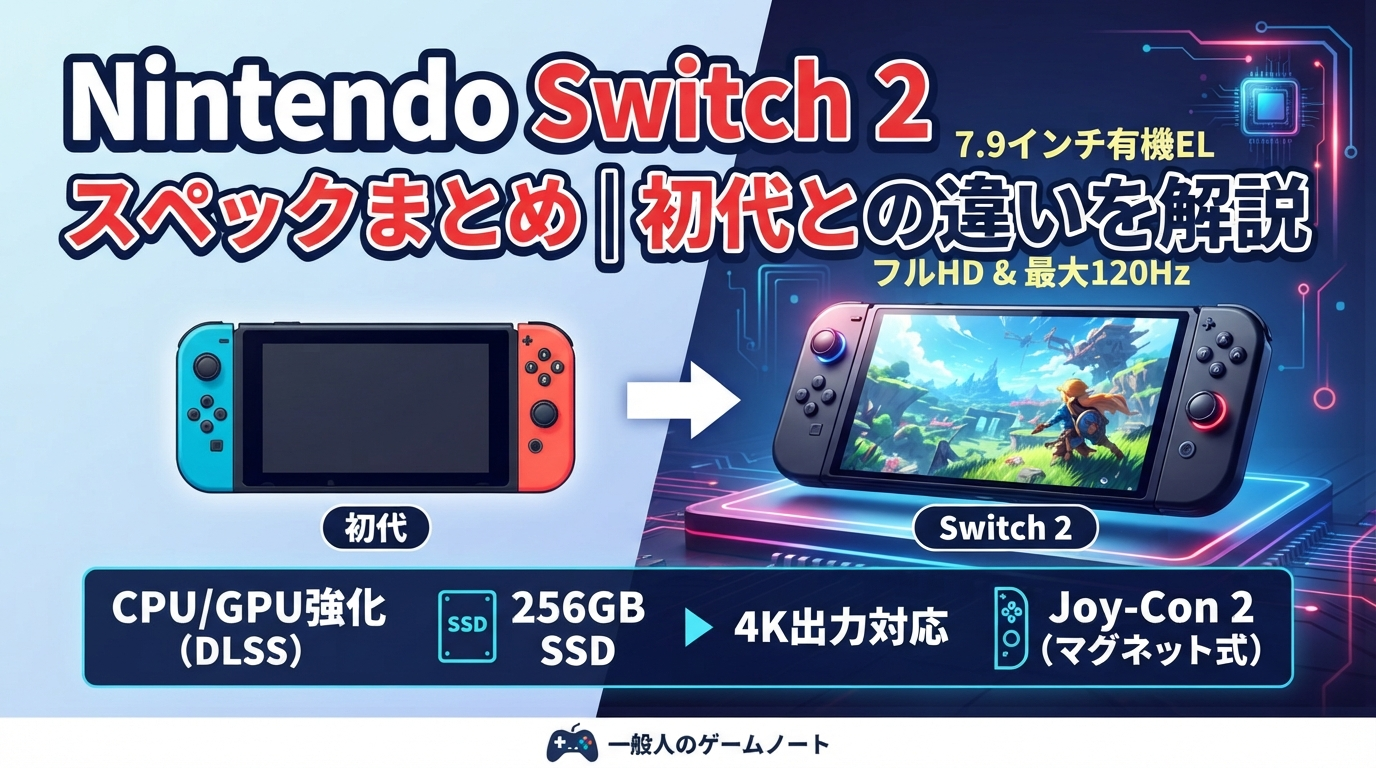
Nintendo Switch 2を購入したものの、「最初に何をすればいい?」「Joy-Con 2はどうやって取り付ける?」「古いNintendo Switchのデータは移行できる?」と迷う方もいるでしょう。
Nintendo Switch 2は、電源を入れたあと画面の案内に従って設定を進めていけば、基本的な初回設定を完了できます。
この記事では、箱から取り出して初回設定を完了するまでの流れと、データ移行時の大切な注意点を分かりやすく解説します。
設定を始める前に確認したいこと
初回設定をスムーズに進めるために、あらかじめ次の点を確認しておきましょう。
- Nintendo Switch 2に付属しているケーブルを使用する: ACアダプターやHDMIケーブルは、Nintendo Switch 2に付属しているものを使用しましょう。従来のNintendo Switchとは異なるため、付属のケーブルを使用するよう任天堂も案内しています。
- レシートや納品書の保管: 購入時のレシートや納品書は、保証を受ける際などに必要になる場合があります。購入後もしばらくは大切に保管しておきましょう。
Nintendo Switch 2の初回設定方法
ここからは、本体を箱から取り出したあとに行う基本的な設定の流れを紹介します。
1. 本体を充電して電源を入れる
まず、Nintendo Switch 2に付属しているACアダプターを使用して本体を充電します。十分に充電できたら、本体の電源ボタンを押して起動します。
2. Joy-Con 2を取り付ける
画面の案内に従って、左右のJoy-Con 2を本体に取り付けます。左右を間違えないように確認しましょう。
- 左側: -ボタンがあるJoy-Con 2
- 右側: +ボタンがあるJoy-Con 2
左右を確認したら、本体側面のレールに沿ってJoy-Con 2を取り付けます。
3. 画面の案内に従って設定する
Joy-Con 2を取り付けたあとは、画面の案内に従って言語や地域、インターネット接続、ニンテンドーアカウントなどの設定を進めましょう。一部の設定は、あとから「設定」で変更することも可能です。
古い本体がある場合は「まるごと転送」を確認
以前からNintendo Switchを使っていて、Nintendo Switch 2へ買い替えた場合はデータ移行も確認しておきましょう。Nintendo Switch 2には、Nintendo Switchや別のNintendo Switch 2からデータをまとめて移行できる「まるごと転送」が用意されています。
「まるごと転送」はNintendo Switch 2の初回設定時にのみ利用できる機能です。そのため、古い本体からデータを移行したい場合は、初回設定を進める前に準備しておくことをおすすめします。
「まるごと転送」で移行できる主なデータ
- ユーザー
- セーブデータ
- 本体設定の一部
- 画面写真・動画
- ダウンロードソフトに関するデータ
- HOMEメニューのソフトアイコンの並びなど
一方で、microSD Expressカードに保存されているデータなど、まるごと転送の対象外となるデータもあります。転送前に、任天堂公式の対象データ一覧を確認しておくと安心です。
初回設定後でもできるデータ移行はある?
「まるごと転送」は初回設定時のみですが、初回設定を終えたあとでもセーブデータの引っ越しなど別の方法でデータを移行できる場合があります。そのため、「初回設定を終えたら一切データを移行できなくなる」わけではありません。データ移行を予定している場合は、古い本体をすぐに初期化せず、必要なデータが移行できたことを確認してから整理すると安心です。
初回設定時の音声読み上げ機能
Nintendo Switch 2の初回設定画面では、音声読み上げ機能を利用できます。画面の案内を確認しながら設定を進めたい場合に便利です。操作方法については、実際に表示される画面の案内も確認しながら進めましょう。
初回設定が終わったら
画面の案内に従って設定を最後まで進め、HOMEメニューが表示されれば基本的な初回設定は完了です。その後は、インターネット接続、ニンテンドーアカウントの確認、ソフトのダウンロード、コントローラーの設定、みまもり設定など、必要に応じて追加の設定を行います。詳しい操作方法や最新の対応状況については、任天堂公式のNintendo Switch 2 サポートもあわせてご確認ください。
まとめ
Nintendo Switch 2の初回設定は、基本的に画面の案内に従って進めれば難しくありません。特に重要なポイントは次のとおりです。
- 付属のACアダプターやケーブルを使用する
- Joy-Con 2の左右を確認して本体側面レールに沿って取り付ける
- 古いSwitch等からデータを移行する場合は「まるごと転送」を確認する
- 「まるごと転送」は初回設定時のみ利用できる
- 初回設定後でもセーブデータの引っ越しなどが利用できる場合がある