「昨日まで使えていたのに急にサインインできなくなった」「久しぶりにPCゲームを遊ぼうとしたら弾かれてしまった」など、Steam(スチーム)にログインできないトラブルは意外と多くあります。
ログインできない原因のほとんどは、文字の入力ミスや、入力する名前の勘違いによるものです。
画面に表示されるエラーメッセージに合わせて、今すぐ試せる具体的な解決策を分かりやすく解説します。原因をひとつずつ確認して、ゲーム画面へ戻りましょう。
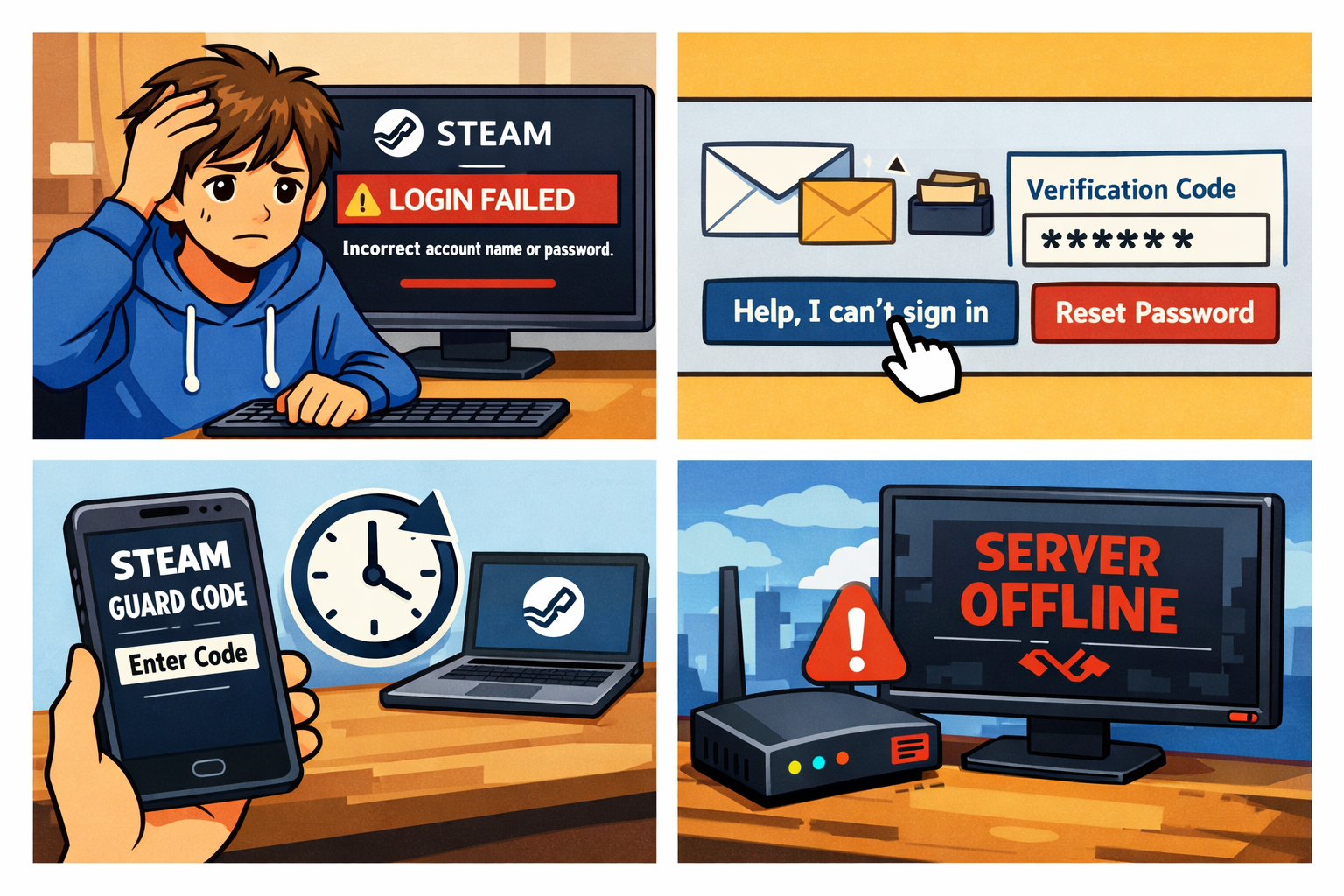
1. 「アカウント名またはパスワードが正しくありません」と出る場合
このメッセージが表示される場合は、入力した情報がSteamのシステムに登録されているものと一致していません。以下の3つのポイントを確かめてみてください。
入力している「名前の種類」が間違っている
Steamのログイン画面で求められるのは、登録時に自分で決めた「Steamアカウント名」です。ゲームのプレイ中に画面に表示されている「プロフィール名(フレンドに見える名前)」や、登録している「メールアドレス」を入力してもログインはできません。
大文字・小文字・不要なスペースの確認
パスワードは英大文字と英小文字を厳格に区別します。
- キーボードの「Caps Lock(キャプスロック)」が誤ってオンになっていないか確認してください。
- 文字をコピーして貼り付けた際、文字の前後へ目に見えない「スペース(空白)」が一緒に入り込んでしまうことがあります。一度すべて消去し、一文字ずつ手入力し直してみてください。
キーボードの入力モードの確認
日本語入力(全角モード)のままアルファベットを入力すると、正しく認識されません。必ず半角英数モードに切り替えてから入力を行ってください。
2. パスワードやアカウント名を完全に忘れてしまった場合
どうしても正しい組み合わせが思い出せない場合は、自力で何度も試すよりも、Steamの公式復旧機能を使った方がスムーズに解決します。
- 1 Steamのログイン画面の下部にある「ヘルプ、ログインできません」(または「ログインできません」)という青い文字をクリックします。
- 2 いくつかの選択肢が表示されるので、一番上にある「Steamアカウント名またはパスワードを忘れてしまった」をクリックします。
- 3 入力欄に、アカウントに登録した記憶がある「メールアドレス」または「電話番号」を入力し、ロボット確認のチェックを入れて検索ボタンを押します。
- 4 アカウントが見つかると、登録先のメールアドレスへ認証コードを送るボタンが表示されます。これを受け取り、メール内に記載された6桁のコードを画面に入力します。
- 5 認証が成功すると、画面にあなたの正しい「Steamアカウント名」が表示されます。パスワードを忘れた場合は、そのまま画面の指示に従って新しいパスワードを上書き設定してください。
3. ガードコード(2段階認証)が届かない・進まない場合
セキュリティを高める機能「Steamガード」を設定している場合、ログイン時にスマホアプリやメールに届く認証コードの入力を求められます。
メールでコードを受け取っている場合
- 迷惑メールフォルダの確認: Steamからの自動送信メールは、セキュリティフィルターによって「迷惑メール」や「プロモーション」といったフォルダに勝手に振り分けられることがよくあります。
- 少し時間を置いて待つ: ネットの混雑状況によっては、メールが届くまで数分かかることがあります。何度も連打してコードを再要求すると、古いコードが無効化されて余計に混乱するため、少し待ってから最新のメールを確認してください。
スマホアプリ(認証機)を使っている場合
アプリの再起動と時間同期: スマホアプリ画面に表示されるコードは、時間が数秒ズレているだけでエラーになります。スマホ本体の時間設定が「自動設定」になっているか確認し、一度アプリを完全に閉じてから開き直してみてください。
4. 「ネットワーク接続がありません」などの通信エラーが出る場合
入力内容ではなく、パソコンやインターネットの接続環境が原因でログインが遮断されている状態です。
- セキュリティソフトによる遮断: パソコンに入っているウイルス対策ソフトや、Windows標準のファイアウォール機能が、Steamの通信を「危険なもの」と誤判定して止めていることがあります。一時的にセキュリティソフトを停止してログインできるか試してみてください。
- Steamのシステム障害: Steam側のサーバーがメンテナンス中だったり、一時的なシステム障害が起きていたりすると、誰であってもログインできなくなります。スマホなど別の回線から「Steam 障害」とネット検索してみて、他のユーザーも同様のトラブルになっていないか確認してみましょう。
まとめ
- ログインには「プロフィール名」ではなく、変更できない「アカウント名」を入力する
- 大文字・小文字の間違いや、不要な空白スペースが混じっていないか手入力で確かめる
- 分からないときは無理をせず「ヘルプ、ログインできません」からメール認証で名前の確認・パスワード再設定を行う
- どうしても解決しない場合は、復旧画面の最後からSteamサポートへ直接問い合わせる
アカウントの情報を守ることは安全なゲームライフの基本です。無事にログインできたら、次からはすぐにログインできるように、メモアプリなどにアカウント名を大切に保管しておきましょう。