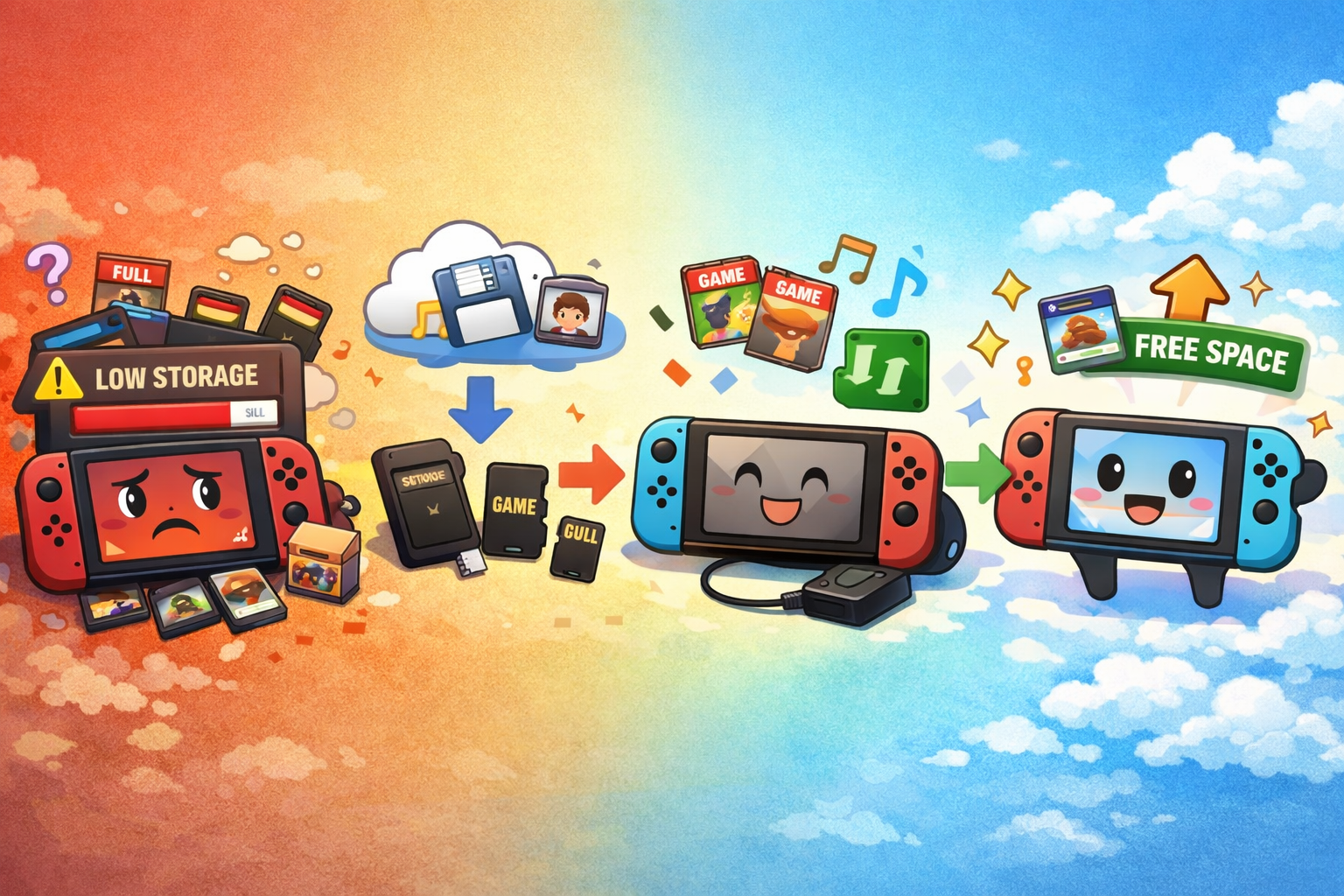
Nintendo Switchでダウンロード版のゲームをたくさん遊んでいると、どうしてもぶつかるのが「容量不足」の壁です。
「新しいゲームをダウンロードしたいけれど、容量が足りない…」
「 shadowでも、今まで遊んだゲームのセーブデータが消えてしまうのは困る…」
そんなときも安心してください。Nintendo Switchには、セーブデータを完全に残したまま、ゲームのデータだけを消して空き容量を増やす方法が用意されています。
この記事では、大切な思い出(セーブデータ)を守りながら、本体の空き容量を上手にやりくりする手順を分かりやすく解説します。
セーブデータは本当に消えない?
まず一番大切なポイントですが、Switchでは「ゲーム本体のデータ」と「セーブデータ」は完全に別々の場所に保存されています。
ゲームを本体から削除(整理)しても、あなたが一生懸命進めたRPGの進行度や、育成したキャラクターのデータが消えることはありません。もう一度ゲームをダウンロードすれば、いつでも続きから遊ぶことができます。
手順1:遊んでいないゲームを「整理」する
一番手軽で効果的なのが「ソフトの整理」という機能です。セーブデータを残したまま、ゲームのプログラムデータだけを削除して容量を空けます。
- HOMEメニューで、整理したいゲームのアイコンにカーソルを合わせる
- コントローラーの「+ボタン」(または-ボタン)を押す
メニュー画面が表示されます。 - 「データ管理」を選ぶ
- 「ソフトの整理」を選ぶ
「整理すると、ソフトのデータを消去して空き容量を増やします。セーブデータやHOMEメニューのアイコンは残ります」という確認画面が出るので、そのまま進めます。
これで、HOMEメニューにアイコンを残したまま、容量だけを大きく空けることができます。また遊びたくなったときは、アイコンを選ぶだけで簡単に再ダウンロードが可能です。
手順2:複数のソフトを一気に整理する
「容量が全然足りないから、いくつかのゲームをまとめて整理したい」という場合は、設定画面から一括で行うのが便利です。
- HOMEメニューの「設定」(歯車のアイコン)を選ぶ
- 左側のメニューから「データ管理」を選ぶ
- 「ソフトの詳細管理」を選ぶ
ここに、今入っているゲームが「容量の大きい順」にズラリと並びます。 - あまり遊んでいないゲームを選び、「ソフトの整理」を行う
データ容量が大きいゲーム(数十GBあるものなど)を1つ整理するだけで、一気にたくさんの空き容量を作ることができます。
手順3:本体とSDカードの間でデータを引っ越す
もし、別売りの「microSDカード」をSwitchに差し込んでいる場合は、データを整理(消去)しなくても、データの置き場所を移動させるだけで解決することがあります。
例えば、「本体保存メモリー」がパンパンで、「microSDカード」に余裕がある場合は、以下の手順でデータを引っ越しさせましょう。
- 「設定」→「データ管理」を選ぶ
- 「本体/SDカード間のデータ移動」を選ぶ
- 「microSDカードへ移動」を選ぶ
(逆に本体へ移したいときは「本体保存メモリーへ移動」を選びます) - 移動させたいゲームを選んで「移動する」を押す
※注意ポイント
ゲームの「セーブデータ」だけは、仕組み上必ず「本体保存メモリー」に保存されるようになっています。SDカードに移すことはできません。
まとめ
Switchの容量が足りなくなっても、ゲームを買い直したり、セーブデータを諦めたりする必要は一切ありません。
しばらく遊ばないゲームは「ソフトの整理」でデータだけ消すことで、セーブデータは自動的に残るので、いつでも続きから再開できます。
この仕組みを覚えておくだけで、容量不足に悩まされることなく、新しいゲームをどんどん楽しむことができます。空き容量が苦しくなってきたら、ぜひ試してみてください。